Aiseesoft Convertisseur Vidéo Ultime
Convertir et éditer les fichiers vidéo et audio avec Aiseesoft Convertisseur Vidéo Ultime sur Windows et Mac.
Télécharger Télécharger
iOS

Android
Convertir et éditer les fichiers vidéo et audio avec Aiseesoft Convertisseur Vidéo Ultime sur Windows et Mac.
Télécharger Télécharger
26.11.2025 / Publié par Sylvie Boyer pour Éditer Multimédia
La conversion d’une vidéo SDR en HDR permet d’améliorer considérablement la qualité visuelle en enrichissant les couleurs, la luminosité et le contraste. De plus en plus de créateurs et passionnés cherchent à tirer parti de la technologie HDR pour offrir une expérience immersive sur les téléviseurs, écrans d’ordinateur et appareils mobiles compatibles. Que vous souhaitiez améliorer vos films, vos vidéos personnelles ou vos captures de jeu, plusieurs solutions existent, allant des logiciels professionnels aux outils en ligne. Dans cet article, nous expliquons ce qu’est le format HDR, les avantages de la conversion SDR to HDR, et comment utiliser des outils comme Aiseesoft Convertisseur Vidéo Ultime avec son module Video Enhancer basé sur l’IA pour obtenir un rendu optimal..

Le SDR (Standard Dynamic Range) et le HDR (High Dynamic Range) représentent deux technologies d’affichage vidéo aux capacités très différentes. Le SDR est le format standard utilisé depuis longtemps, avec une plage dynamique limitée, ce qui signifie que les contrastes, les couleurs et la luminosité restent modestes. Les vidéos SDR peuvent apparaître fades ou manquer de détails sur les écrans modernes.
Le HDR, quant à lui, offre une plage dynamique étendue, des couleurs plus vives et des contrastes plus marqués, permettant de voir des détails dans les zones sombres et lumineuses. Convertir une vidéo SDR en HDR permet ainsi de profiter pleinement des écrans HDR récents, qu’il s’agisse de téléviseurs 4K, de moniteurs PC ou de projecteurs.
Cette conversion est particulièrement utile pour :
• Améliorer la qualité visuelle des anciens films et vidéos.
• Optimiser l’expérience sur les écrans modernes compatibles avec HDR.
• Profiter d’une immersion accrue dans les contenus multimédias.
Le passage du SDR au HDR ne se limite pas à une simple augmentation de luminosité : il s’agit d’adapter les couleurs, le contraste et les détails pour créer un rendu plus riche et naturel. Les logiciels spécialisés comme Aiseesoft Convertisseur Vidéo Ultime permettent de réaliser cette conversion tout en conservant la meilleure qualité possible.
Pour mieux comprendre l’intérêt de convertir une vidéo SDR en HDR, il est utile de comparer les deux formats selon plusieurs critères clés :
| Critère | SDR (Standard Dynamic Range) | HDR (High Dynamic Range) |
|---|---|---|
| Plage de luminosité | Limitée, zones claires et sombres peu différenciées | Étendue, détails visibles dans les zones sombres et lumineuses |
| Contraste | Standard, moins prononcé | Plus élevé, contraste marqué et naturel |
| Couleurs | Moins vives, gamme réduite | Couleurs plus riches et saturées |
| Profondeur visuelle | Limitée | Immersion accrue, rendu plus réaliste |
| Compatibilité écran | Tous les écrans | Écrans HDR compatibles, TV 4K, moniteurs récents |
| Taille du fichier | Standard | Légèrement plus volumineux selon la conversion |
| Usage recommandé | Vidéos classiques, anciens films | Contenus récents, jeux vidéo, films haute qualité |
Le HDR améliore la luminosité, le contraste et les couleurs par rapport au SDR. Convertir une vidéo SDR en HDR permet de profiter pleinement des écrans modernes et d’obtenir une expérience visuelle plus immersive et réaliste. Cette comparaison montre que le passage du SDR au HDR est particulièrement intéressant pour les vidéos 4K, les films récents et le contenu multimédia destiné à des écrans haute qualité.
Pour transformer vos vidéos SDR en HDR et profiter d’un contraste, de couleurs et d’une luminosité améliorés, Aiseesoft Convertisseur Vidéo Ultime est un outil complet et intuitif. Ce logiciel propose notamment la fonction Video Enhancer basée sur l’IA, qui optimise automatiquement les couleurs, le contraste et la clarté. Il prend en charge un large éventail de formats vidéo, y compris MP4, MKV, MOV et AVI, et permet de convertir SDR en HDR pour vos films, séries ou clips vidéo préférés.
Aiseesoft Convertisseur Vidéo Ultime propose aussi des outils qui permettent de stabiliser une vidéo, convertir une vidéo d’un format vers un autre, compresser les vidéos, et bien d’autres.
Fonctions principales d’Aiseesoft Convertisseur Vidéo Ultime pour SDR vers HDR :
| Fonction | Description |
|---|---|
| Video Enhancer IA | Optimisation automatique de la luminosité, du contraste et des couleurs pour obtenir un rendu HDR réaliste. |
| Video Enhancer IA | Optimisation automatique de la luminosité, du contraste et des couleurs pour obtenir un rendu HDR réaliste. |
| Conversion SDR → HDR | Transforme vos vidéos standard en format HDR compatible avec les écrans modernes. |
| Prise en charge multi-format | MP4, MKV, MOV, AVI, et autres formats populaires. |
| Optimisation de la qualité | Réduction du bruit, amélioration de la résolution et stabilisation vidéo. accrue, rendu plus réaliste |
| Interface intuitive | Facile à utiliser, même pour les débutants. |
| Conversion | Conversion des vidéos et audios d’un format à un autre |
Étapes pour convertir une vidéo SDR en HDR
Étape 1 : Télécharger et installer le logiciel
Téléchargez le logiciel sur votre PC ou Mac et installez-le en suivant les instructions.
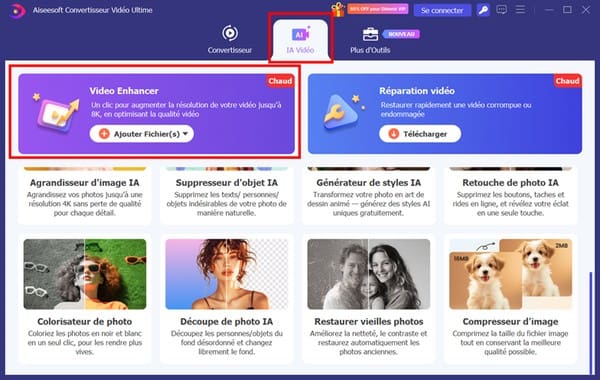
Étape 2 : Accéder à la fonction Video Enhancer
Dans le menu principal, cliquez sur IA Vidéo > Video Enhancer pour importer la vidéo SDR à convertir en HDR.
Cette fonction permet d’améliorer automatiquement les couleurs, la luminosité et le contraste de la vidéo.
Étape 3 : Configurer la conversion SDR vers HDR
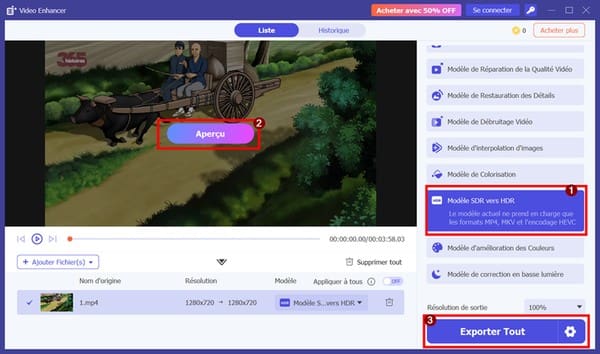
La palette à droite de l’interface du logiciel présente plusieurs modèles d’amélioration de la vidéo basés sur l’IA.
Sélectionnez le modèle SDR en HDR. Vous pouvez garder les paramètres par défaut ou les ajuster. Il s’agit de la résolution, du format de sortie, de l’encodeur vidéo et du débit.
Étape 4 : Lancer la conversion
Avant de convertir le SDR vers HDR, vous avez la possibilité de voir un aperçu de la vidéo en cliquant sur « Aperçu ».
Cliquez sur « Convertir Tout » pour démarrer le processus. Le logiciel utilisera son moteur IA pour optimiser la vidéo et créer une version HDR.
Étape 5 : Vérifier et enregistrer la vidéo HDR
Une fois la conversion terminée, la vidéo HDR est disponible dans le dossier de sortie choisi. Vous pouvez la lire sur un écran compatible HDR pour constater l’amélioration visuelle.
Conclusion
La conversion SDR vers HDR est aujourd’hui l’une des méthodes les plus efficaces pour améliorer la qualité d’une vidéo, que ce soit pour renforcer la luminosité, étendre la plage dynamique ou obtenir des couleurs plus vives et plus réalistes. Grâce aux avancées des technologies IA, il n’est plus nécessaire d’être expert en étalonnage pour transformer un simple fichier SDR en un rendu HDR moderne et immersif.
Avec Aiseesoft Convertisseur Vidéo Ultime, la conversion SDR vers HDR devient accessible à tous. Son module Video Enhancer basé sur l’IA analyse automatiquement chaque image, optimise le contraste, améliore la dynamique lumineuse et enrichit les couleurs pour restituer une vidéo visuellement plus impressionnante.
 Améliorer la qualité de la vidéo MP4
 Réduire la taille d'une vidéo MP4
 Flouter une vidéo