Supprimer un compte Apple est une démarche définitive qui peut entraîner la perte de l'accès à vos données iCloud, à vos achats et à certains services Apple. Avant de commencer, sauvegardez vos données importantes et vérifiez vos abonnements actifs.
Il est essentiel de distinguer plusieurs opérations : supprimer définitivement un compte Apple, le désactiver temporairement, se déconnecter de votre compte Apple sur un appareil ou retirer un ancien appareil de votre compte. Ce guide vous aide à choisir la procédure adaptée à votre situation, y compris si vous avez oublié votre mot de passe.

Partie 1. Prérequis et conséquences avant la suppression d'un compte Apple
Avant d'entamer la procédure de suppression d'un compte Apple, il est important d'en comprendre les conséquences et de prendre certaines précautions afin d'éviter toute perte irréversible de données.
- Avertissement important : la suppression définitive de votre compte Apple entraîne la perte définitive des données qui y sont associées, notamment vos photos et documents stockés dans iCloud, l'accès à iMessage et FaceTime, ainsi que les mots de passe et clés d'accès enregistrés dans le Trousseau iCloud.
- Perte d'accès aux services Apple : vous ne pourrez plus utiliser Apple Music, Apple TV+, Apple Arcade et Apple Pay.
- Réutilisation de l'adresse e-mail : la possibilité de réutiliser l'adresse e-mail associée au compte peut dépendre des règles appliquées par Apple. Si vous souhaitez la conserver pour un futur compte, modifiez l'adresse e-mail principale de votre compte avant de soumettre votre demande de suppression.
Vérifications à effectuer avant la suppression
- Sauvegardez vos données : téléchargez vos photos, documents et autres fichiers importants depuis iCloud.com, puis conservez-en une copie sur votre ordinateur ou sur un disque externe.
- Vérifiez vos abonnements : résiliez les abonnements à renouvellement automatique dont vous n'avez plus besoin, notamment Apple Music, iCloud+ ou des services tiers facturés via votre compte Apple.
- Supprimez vos cartes de paiement : si nécessaire, retirez les cartes enregistrées dans l'app Portefeuille.
- Déconnectez vos appareils : pensez à vous déconnecter de votre compte sur l'ensemble de vos appareils Apple.
Partie 2. Quelle solution choisir selon votre situation ?
Le tableau ci-dessous vous permet d'identifier la procédure la plus adaptée à votre situation.
| Méthode |
Objectif principal |
Mot de passe requis ? |
Perte de données ? |
| Portail de confidentialité d'Apple |
Suppression définitive du compte |
Oui |
Oui, en cas de suppression définitive |
| Désactivation temporaire |
Désactivation temporaire du compte |
Oui |
Non (Conservées) |
| Gestion d'un appareil à distance via iCloud.com |
Retirer un appareil à distance |
Oui |
Optionnel (Si effacé) |
| Aiseesoft iKnockin iPhone Unlocker |
Retirer le compte Apple d'un appareil compatible dans certains cas |
Pas toujours, selon l'état de l'appareil |
Variable selon l'appareil et la procédure |
| Assistance Apple |
Aide pour les situations complexes ou les démarches liées à une succession |
Non (Justificatif requis) |
Selon la demande |
En résumé, si vous connaissez encore le mot de passe de votre compte et souhaitez demander sa suppression définitive, le portail de confidentialité d'Apple reste la solution officielle à privilégier. Si vous ne pouvez plus accéder au compte depuis votre appareil, un outil spécialisé comme Aiseesoft iKnockin iPhone Unlocker peut constituer une alternative, sous réserve que votre appareil et votre version d'iOS soient compatibles avec cette fonctionnalité.
Partie 3. Supprimer définitivement un compte Apple via le portail officiel
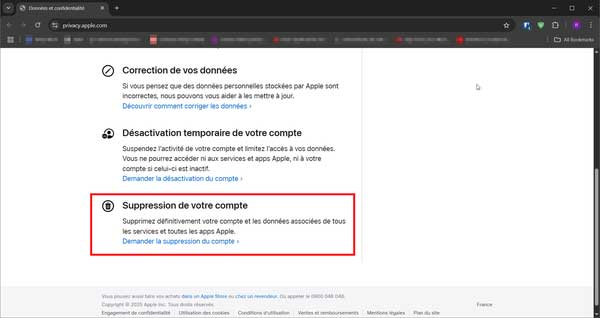
Pour demander la suppression définitive de votre compte Apple et des données associées, utilisez le portail Données et confidentialité d'Apple. Voici les étapes à suivre :
Étape 1. Rendez-vous sur le portail de confidentialité d'Apple : privacy.apple.com.
Étape 2. Connectez-vous au compte Apple que vous souhaitez supprimer.
Étape 3. Accédez à la section « Suppression de votre compte », puis cliquez sur « Demander la suppression de votre compte ».
Étape 4. Choisissez un motif de suppression dans le menu déroulant, puis cliquez sur « Continuer ».
Étape 5. Acceptez les conditions générales et validez la demande.
Étape 6. Apple vous fournit un code d'accès unique. Conservez-le précieusement : il peut être nécessaire si vous souhaitez annuler votre demande pendant le délai indiqué par Apple.
Une fois votre demande validée et la procédure finalisée par Apple, votre compte sera définitivement supprimé.
Astuce
Le délai de traitement et les possibilités d'annulation peuvent varier selon votre situation. Apple vous communique les étapes à suivre ainsi qu'un code d'accès unique à conserver pendant la procédure. Référez-vous toujours aux informations affichées sur le portail au moment de votre demande.
Partie 4. Désactiver temporairement votre compte Apple
Si vous souhaitez suspendre temporairement l'accès à votre compte et aux services Apple associés sans supprimer définitivement vos données, la désactivation temporaire peut être une solution adaptée.
Étape 1. Connectez-vous à privacy.apple.com.
Étape 2. Dans la section « Temporairement désactiver votre compte », cliquez sur « Demander la désactivation de votre compte ».
Étape 3. Sélectionnez le motif de votre choix et confirmez.
Pendant la désactivation, l'accès à votre compte et à certains services Apple associés est suspendu. Pour réactiver votre compte, suivez les instructions fournies par Apple lors de la demande de désactivation ou contactez l'assistance Apple si nécessaire.
Partie 5. Retirer un appareil de votre compte Apple à distance via iCloud.com
Vous avez vendu, donné, perdu ou remplacé un appareil Apple ? Vous pouvez le retirer à distance de la liste des appareils associés à votre compte. Cette opération ne supprimera pas votre compte Apple, mais dissociera l'appareil concerné de votre compte.
Étape 1. Rendez-vous sur icloud.com/find et connectez-vous avec l'adresse e-mail et le mot de passe de votre compte Apple.
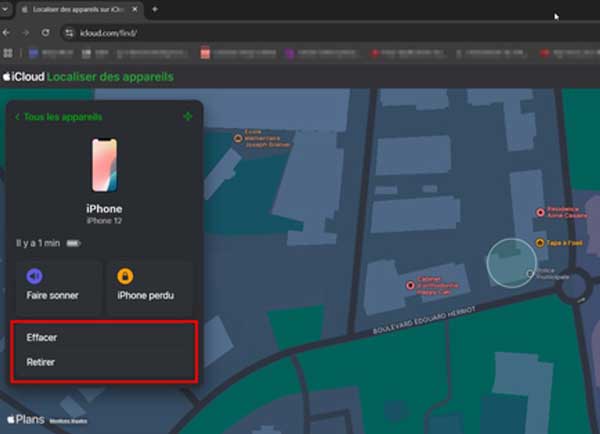
Étape 2. Cliquez sur « Tous les appareils » et sélectionnez l'appareil concerné.
Étape 3. Cliquez sur « Effacer cet appareil » si l'appareil contient encore vos données personnelles. Une fois l'effacement effectué, sélectionnez « Supprimer l'appareil » pour le retirer de votre liste d'appareils dans Localiser.
Le retrait d'un appareil de votre compte ne supprime pas votre compte Apple. La gestion du verrouillage d'activation dépend notamment de votre statut de propriétaire et des actions réalisées sur l'appareil.
Remarque
Si votre iPhone a été perdu ou volé, ne le retirez pas immédiatement de Localiser. Commencez par le marquer comme perdu et suivez les recommandations d'Apple. Si vous avez déclaré un sinistre AppleCare+ avec couverture perte ou vol, attendez que votre demande soit finalisée avant de supprimer l'appareil de votre compte.
Partie 6. Gérer le compte Apple avec Aiseesoft iKnockin iPhone Unlocker
Si vous avez oublié le mot de passe de votre compte Apple ou si vous ne parvenez plus à vous connecter, commencez par les options officielles de récupération de compte proposées par Apple. Cette démarche reste la solution la plus sûre pour retrouver l'accès à vos données et à vos services Apple.
Dans certains cas, Aiseesoft iKnockin iPhone Unlocker peut aider à retirer le compte Apple associé à un appareil compatible. Cette solution est réservée aux appareils vous appartenant ou que vous êtes légalement autorisé à administrer. Si un appareil d'occasion est encore associé au compte Apple de son ancien propriétaire, demandez d'abord au vendeur de le retirer de son compte ou contactez l'assistance Apple avec une preuve d'achat valide.
La compatibilité dépend notamment du modèle, de la version d'iOS et de l'activation ou non de la fonction Localiser. Consultez la liste des appareils et versions pris en charge avant de commencer.
Aiseesoft iKnockin iPhone Unlocker
- Supprimer le compte Apple associé à un appareil compatible.
- Déverrouiller l'écran d'un iPhone ou d'un iPad lorsque le code d'accès a été oublié.
- Réinitialiser l'accès à l'écran lorsque le code d'accès a été oublié, y compris les réglages associés à Touch ID ou Face ID.
- Vérifier la compatibilité avec votre modèle d'iPhone ou d'iPad et votre version d'iOS avant utilisation.
Les étapes ci-dessous expliquent comment tenter de retirer le compte Apple d'un appareil compatible, dans les conditions prévues par le logiciel et uniquement si vous êtes le propriétaire légitime de l'appareil.
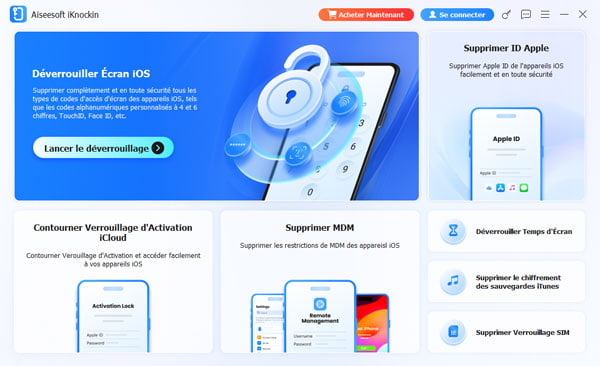
Étape 1. Lancer Aiseesoft iKnockin iPhone Unlocker
Téléchargez et installez Aiseesoft iKnockin iPhone Unlocker sur votre ordinateur.
Une fois le logiciel installé, choisissez le mode « Supprimer ID Apple ».
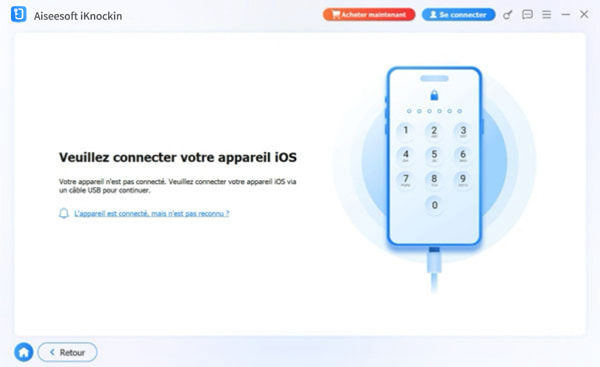
Étape 2. Connecter votre appareil iOS à l'ordinateur avec un câble USB
Connectez votre iPhone ou votre iPad à l'ordinateur à l'aide d'un câble USB. Lorsque l'appareil est détecté, suivez les instructions affichées à l'écran et, si nécessaire, touchez « Faire confiance à cet ordinateur » sur votre appareil.
Étape 3. Retirer le compte Apple de l'appareil
Cliquez sur « Démarrer » pour lancer l'opération. Le programme tente alors de retirer le compte Apple associé à l'appareil compatible.
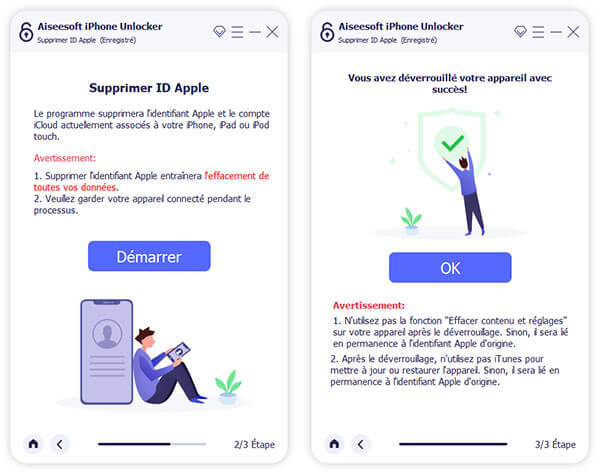
L'une des deux situations suivantes peut se présenter selon que « Localiser » est activé ou désactivé.
Situation 1. Si Localiser est désactivé
Si Localiser est désactivé sur votre appareil iOS, Aiseesoft iKnockin iPhone Unlocker lancera la procédure de retrait du compte Apple de l'appareil. Patientez quelques instants pendant que le logiciel effectue l'opération. Une fois le processus terminé, le compte Apple pourra être retiré de l'appareil si les conditions de compatibilité sont réunies.
Situation 2. Si Localiser est activé
Si la fonction Localiser est activée sur votre appareil, vous devrez peut-être réinitialiser tous les réglages de l'iPhone ou de l'iPad en suivant les instructions affichées par le logiciel. Sur votre appareil, accédez à Réglages > Général > Transférer ou réinitialiser l'iPhone > Réinitialiser, puis choisissez Réinitialiser tous les réglages. Une fois le redémarrage effectué, le logiciel poursuivra la procédure conformément aux instructions affichées à l'écran.
Après avoir confirmé la réinitialisation de tous les réglages, le logiciel poursuivra la procédure conformément aux instructions affichées à l'écran. Le résultat dépend de la compatibilité de l'appareil, de la version d'iOS et de l'état de la fonction Localiser. Pendant le processus, ne déconnectez pas votre appareil.
Une fois l'opération terminée, le compte Apple précédemment associé peut être retiré de l'appareil, selon sa compatibilité et son état. Vérifiez ensuite que vous pouvez configurer votre propre compte Apple.
Remarque
Pendant toute la durée du processus, veillez à ne pas déconnecter l'appareil de l'ordinateur. Une fois l'opération terminée, vérifiez que le compte précédemment associé a bien été retiré de l'appareil. Vous pourrez ensuite configurer votre propre compte Apple si les conditions requises sont réunies.
Partie 7. Contacter l'assistance Apple pour les cas complexes
Dans certaines situations complexes, lorsque les procédures en ligne ne permettent pas de résoudre le problème, il peut être nécessaire de contacter directement l'assistance Apple.
Les cas complexes pris en charge
- Gestion du compte d'une personne décédée : un contact légataire ou un ayant droit peut demander l'accès aux données ou la suppression du compte, selon la situation. Apple peut exiger un certificat de décès et des documents juridiques attestant de votre qualité.
- Problème d'accès à un appareil avec preuve d'achat : si vous êtes le propriétaire légitime de l'appareil et disposez d'une preuve d'achat, vous pouvez demander une assistance concernant le verrouillage d'activation auprès d'Apple.
- Comptes d'enfants dans le cadre du Partage familial : la gestion ou la suppression d'un compte d'enfant peut nécessiter l'intervention de l'organisateur du groupe familial et des autorisations supplémentaires, selon l'âge de l'enfant et les règles applicables dans votre pays ou région.
Rendez-vous sur le site d'assistance Apple, choisissez la catégorie liée au compte Apple ou au verrouillage d'activation, puis sélectionnez le moyen de contact proposé dans votre pays ou région.
Partie 8. FAQ
Q1. Peut-on réutiliser la même adresse e-mail après la suppression d'un compte Apple ?
Les possibilités de réutilisation d'une adresse e-mail peuvent dépendre de la configuration du compte et des règles appliquées par Apple au moment de votre demande. Si vous souhaitez conserver cette adresse pour un futur compte, modifiez l'adresse principale de votre compte Apple avant d'envoyer une demande de suppression, puis vérifiez les informations affichées sur le portail Apple.
Q2. Combien de temps prend la suppression définitive d'un compte Apple ?
Le délai de traitement dépend de votre situation et des vérifications nécessaires. Lors de votre demande, Apple vous indique les étapes à suivre, le délai applicable et les éventuelles possibilités d'annulation. Conservez le code d'accès unique communiqué pendant la procédure.
Q3. Comment supprimer le compte Apple d'une personne décédée ?
Pour demander la suppression du compte Apple d'un proche décédé, contactez l'assistance Apple afin de connaître la procédure applicable aux comptes d'une personne décédée. Selon votre situation, Apple peut demander un certificat de décès ainsi que des documents juridiques prouvant votre qualité d'ayant droit ou de représentant légal.
Q4. Est-il possible de supprimer le compte Apple d'un enfant dans le cadre du Partage familial ?
Oui, mais la procédure dépend de l'âge de l'enfant, de votre pays ou région et de la configuration du Partage familial. L'organisateur familial ou le parent/tuteur responsable doit généralement gérer la demande et peut devoir transférer l'enfant vers un autre groupe familial avant la suppression. Consultez les instructions affichées par Apple pour votre situation.
Q5. Que deviennent mes données et achats payants après la suppression du compte ?
La suppression définitive entraîne la perte de l'accès à vos données iCloud, à vos achats et aux services associés au compte. Avant de confirmer votre demande, sauvegardez les fichiers importants, gérez vos abonnements et consultez les conséquences affichées par Apple. Certaines informations peuvent être conservées lorsqu'Apple y est tenu pour des raisons légales, réglementaires ou de sécurité.
Conclusion
Vous connaissez désormais les principales options pour gérer un compte Apple : le supprimer définitivement, le désactiver temporairement, retirer un ancien appareil ou demander l'aide d'Apple dans les situations complexes.
Si vous avez oublié votre mot de passe ou ne parvenez plus à vous connecter, privilégiez d'abord les solutions officielles de récupération de compte proposées par Apple. Un outil tiers comme Aiseesoft iKnockin iPhone Unlocker ne doit être envisagé que pour un appareil qui vous appartient ou que vous êtes légalement autorisé à administrer, après vérification de sa compatibilité, de ses limites et des conséquences éventuelles sur vos données.