Comment supprimer le FRP Samsung gratuitement : 4 méthodes en 2026

15.07.2026 / Modifié par Stéphanie Dupont pour Déverrouiller Android
Le verrouillage FRP (Factory Reset Protection) est une mesure de sécurité développée par Google pour protéger les données des utilisateurs en cas de perte ou de vol d'un appareil Android. Sur un Samsung, cette protection demande la vérification du compte Google précédemment associé après une réinitialisation aux paramètres d'usine afin d'empêcher tout accès non autorisé.
Cependant, le verrouillage FRP Samsung peut devenir problématique si vous avez oublié vos identifiants Google ou si vous ne parvenez plus à accéder à votre compte. Dans cet article, nous vous présentons différentes méthodes pour supprimer le FRP Samsung gratuitement, avec des solutions officielles et des outils dédiés pour contourner le FRP Samsung selon votre situation.

- 1. Ce qu'il faut savoir avant de supprimer le verrouillage FRP Samsung
- 2. Tableau comparatif des 4 méthodes pour supprimer le FRP Samsung
- 3. Supprimer le FRP Samsung gratuit via méthode officielle
- 4. Supprimer le FRP Samsung avec Aiseesoft Anock Android Unlocker (Recommandé)
- 5. Supprimer le FRP Samsung avec l'application FRP Bypass
- 6. Supprimer le verrouillage FRP Samsung en supprimant l'appareil du compte Google
- 7. FAQ
1. Ce qu'il faut savoir avant de supprimer le verrouillage FRP Samsung
Avant de choisir une méthode pour supprimer le FRP Samsung, il est important de comprendre le fonctionnement de cette protection, les situations dans lesquelles elle s'active et les précautions à prendre pour éviter les erreurs pendant le processus.
Qu'est-ce que le verrouillage FRP de Samsung ?
Le FRP Samsung est une fonctionnalité de sécurité qui empêche l'utilisation d'un appareil Android après une réinitialisation complète sans la vérification du compte du propriétaire. FRP signifie « Factory Reset Protection » et cette technologie a été développée par Google pour renforcer la protection des appareils Android.
Son principe est simple : lorsqu'un appareil Samsung est associé à un compte Google, ce dernier peut être demandé après une réinitialisation afin de vérifier que la personne qui configure le téléphone est bien autorisée à l'utiliser. Cette protection permet ainsi de limiter l'utilisation frauduleuse d'un appareil perdu, volé ou réinitialisé sans autorisation.
Dans quels cas le FRP Samsung se déclenche-t-il ?
Le FRP Samsung peut être activé dans plusieurs situations, notamment :
- Une réinitialisation aux paramètres d'usine après l'ajout d'un compte Google sur l'appareil, notamment lorsque le compte n'est pas supprimé avant l'effacement ;
- Un effacement à distance du téléphone via le service Google Find My Device ;
- Certaines opérations de maintenance du système, comme une restauration complète de l'appareil.
À noter : si le compte Google est supprimé manuellement du téléphone avant la réinitialisation, le FRP ne devrait généralement pas s'activer après l'effacement de l'appareil.
Précautions avant de supprimer le FRP Samsung
Avant de chercher à supprimer le FRP Samsung gratuitement ou à utiliser un outil de déverrouillage, il est recommandé de vérifier quelques points importants :
- Essayez d'abord de récupérer votre compte Google associé à l'appareil, car il s'agit de la méthode officielle proposée par Google ;
- Assurez-vous que le téléphone vous appartient et que vous disposez des informations nécessaires pour prouver sa propriété si besoin ;
- Préparez un câble USB fiable et maintenez la batterie suffisamment chargée si vous utilisez un logiciel ;
- Gardez à l'esprit que certaines méthodes de contournement FRP Samsung peuvent entraîner une perte de données ou ne pas fonctionner sur les versions récentes d'Android.
2. Tableau comparatif des 4 méthodes pour supprimer le FRP Samsung
Pour comparer les différentes méthodes pour supprimer le FRP Samsung, nous avons analysé leur fonctionnement, leur facilité d'utilisation et leurs conditions d'application sur plusieurs appareils Samsung. Les résultats peuvent varier selon le modèle du téléphone, la version d'Android, la version de One UI et les mises à jour de sécurité installées.
Nos tests ont été réalisés sur plusieurs appareils Samsung Galaxy représentatifs, notamment le Galaxy S24 sous Android 14 avec One UI 6, le Galaxy A54 sous Android 13/14, ainsi qu'un ancien modèle Galaxy S10 sous Android 12. Ces tests permettent d'évaluer les principales solutions disponibles : méthode officielle de Google, Aiseesoft Anock Android Unlocker, application FRP Bypass et suppression de l'appareil depuis le compte Google associé.
| Méthode | Gratuit | Difficulté | Nécessite un ordinateur | Compte Google requis | Compatibilité |
|---|---|---|---|---|---|
| Méthode officielle Google | Oui | Facile | Non | Oui | Compatible avec tous les appareils pris en charge par Google |
| Aiseesoft Anock Android Unlocker | Non | Facile | Oui | Non | Compatible avec de nombreux appareils Samsung selon la version prise en charge |
| FRP Bypass | Oui | Moyenne à élevée | Parfois | Non | Principalement adaptée aux anciennes versions Android |
| Suppression de l'appareil du compte Google | Oui | Facile | Non | Oui | Fonctionne uniquement dans certaines situations avec accès au compte associé |
Chaque méthode présentée dans ce tableau répond à une situation différente. Si vous avez accès au compte Google associé à votre appareil Samsung, la méthode officielle reste la solution la plus simple et la plus sûre.
Si vous avez oublié vos identifiants Google, un outil spécialisé comme Aiseesoft Anock Android Unlocker peut être une alternative plus accessible. Les solutions FRP Bypass peuvent fonctionner sur certains anciens appareils, tandis que la suppression depuis le compte Google nécessite toujours l'accès au compte associé.
3. Supprimer le FRP Samsung gratuit via méthode officielle
La méthode officielle pour supprimer le FRP Samsung gratuitement nécessite d'avoir accès au compte Google associé à l'appareil. Elle ne permet pas de contourner le verrouillage sans compte, mais consiste à vérifier votre identité avec les identifiants Google utilisés précédemment sur le téléphone.
Si vous connaissez l'adresse Gmail et le mot de passe associés à votre Samsung, saisissez simplement ces informations lorsque l'appareil demande une vérification après la réinitialisation. Une fois l'authentification réussie, vous pourrez terminer la configuration du téléphone normalement.
Si vous avez oublié votre mot de passe, vous pouvez utiliser la procédure officielle de récupération de compte Google pour retrouver l'accès à votre compte. Après avoir réinitialisé votre mot de passe et récupéré votre compte, reconnectez-vous à votre appareil Samsung avec les nouveaux identifiants afin de valider la vérification FRP.
4. Supprimer le FRP Samsung avec Aiseesoft Anock Android Unlocker (Recommandé)
Si vous ne parvenez pas à récupérer le compte Google associé à votre appareil Samsung, Aiseesoft Anock Android Unlocker peut vous aider à supprimer le verrouillage FRP dans les situations prises en charge. Ce logiciel propose une interface guidée qui permet aux utilisateurs de suivre facilement les différentes étapes de déverrouillage.
En plus du FRP Samsung, cet outil prend également en charge plusieurs types de verrouillages Android, comme le code PIN, le schéma, l'empreinte digitale ou la reconnaissance faciale. Il peut notamment être utilisé pour le déverrouillage d'un appareil Android sans code PIN et pour résoudre certains problèmes d'accès à un appareil verrouillé.
Avant toute opération de déverrouillage, il est recommandé de prendre certaines précautions, notamment la sauvegarde des données Android lorsque cela est encore possible.
- Déverrouiller certains appareils Android verrouillés par motif, PIN ou d'autres méthodes de protection, selon les modèles pris en charge.
- Supprimer le verrouillage FRP dans certaines situations prises en charge, même lorsque l'accès au compte Google associé n'est plus disponible.
- Prendre en charge le dernier système d'exploitation Android.
Étape 1 Lancer Aiseesoft Anock Android Unlocker
Téléchargez Aiseesoft Anock Android Unlocker en cliquant sur le lien de téléchargement ci-dessous.
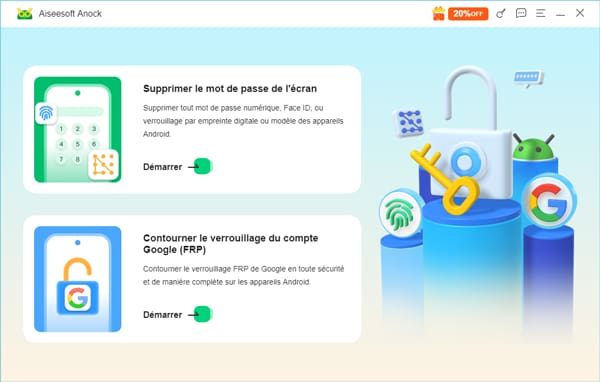
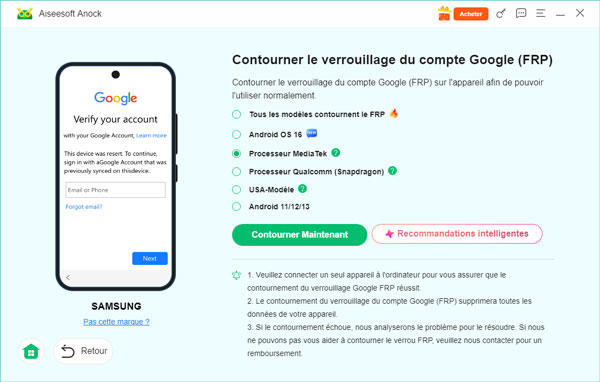
Une fois le logiciel téléchargé et installé, lancez-le, puis cliquez sur « Contourner le verrouillage du compte Google ».
Étape 2 Connecter l'appareil
Utilisez un câble USB pour connecter votre Samsung à l'ordinateur. Cochez l'option correspondant à votre système de téléphone. Puis, cliquez sur « Contourner Maintenant » pour continuer.
Étape 3 Processus de suppression
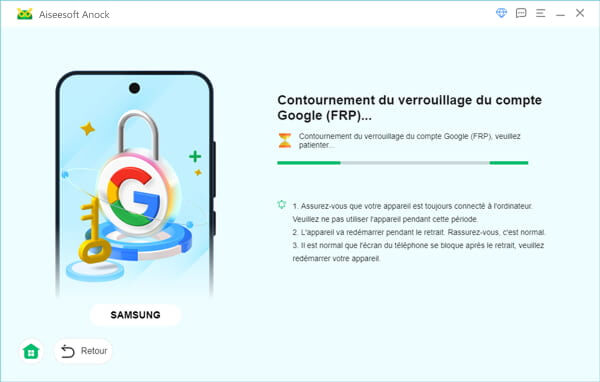
Veuillez ne pas débrancher le téléphone au cours du processus de suppression du verrou FRP Samsung. Si une fenêtre contextuelle s'ouvre pendant la suppression du FRP Samsung, veuillez suivre les instructions indiquées sans fermer la fenêtre principale.
Étape 4 Terminer la suppression
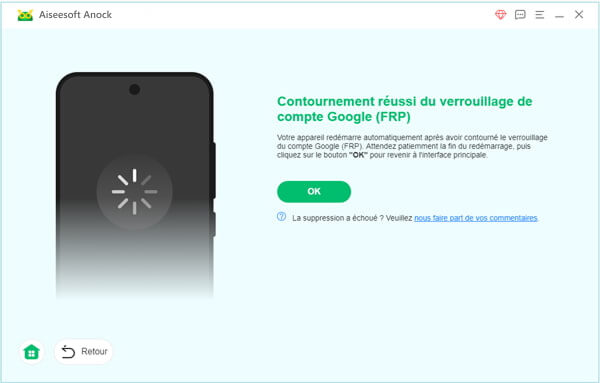
Une fois la suppression du FRP Samsung terminée, vous devez redémarrer le téléphone et le reconfigurer avec un nouveau compte Google.
5. Supprimer le FRP Samsung avec l'application FRP Bypass
FRP Bypass est une solution basée sur une application APK permettant de tenter de contourner le verrouillage FRP sur certains appareils Android, notamment certains modèles Samsung. Son fonctionnement dépend fortement du modèle de l'appareil, de la version Android installée et des mises à jour de sécurité.
Cette méthode consiste généralement à installer un fichier APK à l'aide d'une clé USB et d'un adaptateur OTG (On-The-Go) afin d'accéder à certains paramètres du téléphone. Cependant, les solutions FRP Bypass sont principalement adaptées aux anciennes versions Android et peuvent ne plus fonctionner sur les appareils Samsung récents.
Étape 1 Préparation du fichier APK
Téléchargez l'application FRP Bypass APK depuis une source fiable et enregistrez-la sur votre ordinateur.
Copiez le fichier APK téléchargé sur une clé USB.
Attention : Évitez les fichiers APK provenant de sources inconnues, car ils peuvent contenir des logiciels malveillants.
Étape 2 Connexion au téléphone
Connectez la clé USB à votre téléphone Samsung en utilisant un câble OTG.
Selon le modèle du téléphone, le gestionnaire de fichiers peut s'ouvrir automatiquement ou nécessiter une ouverture manuelle.
Étape 3 Installation de l'application
Accédez au gestionnaire de fichiers sur votre téléphone et localisez le fichier APK copié sur la clé USB.
Appuyez sur le fichier APK pour ouvrir l'installateur d'application et sélectionnez l'option « Installer ».
Étape 4 Supprimer le verrou FRP Samsung
Après l'installation, certaines versions de FRP Bypass peuvent permettre d'accéder aux paramètres de l'appareil.
Accédez ensuite aux options de réinitialisation du téléphone et effectuez une restauration aux paramètres d'usine si nécessaire.
Attention : cette opération supprime les données présentes sur l'appareil. De plus, la suppression du verrouillage FRP Samsung n'est pas garantie sur tous les modèles, en particulier les appareils récents équipés des dernières versions Android.
6. Supprimer le verrouillage FRP Samsung en supprimant l'appareil du compte Google
Dans certaines situations, la gestion des appareils associés à votre compte Google peut aider à résoudre un problème de verrouillage FRP Samsung. Cette méthode ne nécessite aucun logiciel supplémentaire, mais elle exige que vous ayez encore accès au compte Google précédemment utilisé sur l'appareil.
Cependant, la simple suppression d'un appareil depuis la liste des appareils Google ne garantit pas toujours la désactivation du FRP. La disponibilité de cette méthode dépend notamment du modèle Samsung, de la version Android et de l'état de la vérification du compte.
Étape 1 Accéder au compte Google
Utilisez un téléphone ou un ordinateur auquel vous êtes connecté pour accéder à votre compte Google.
Étape 2 Gérer les appareils
Une fois connecté, allez dans la section « Sécurité » du compte.
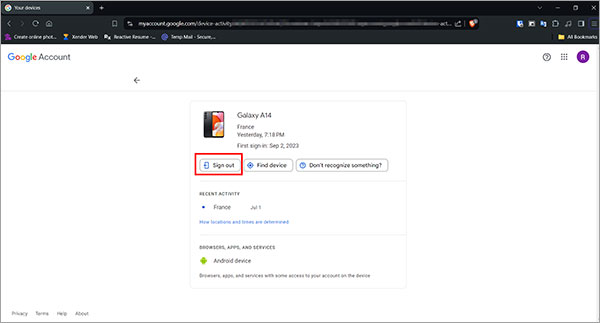
Sous « Vos appareils », cliquez sur « Gérer les appareils » pour voir la liste de tous les appareils connectés à ce compte Google.
Étape 3 Sélection de l'appareil
Trouvez votre appareil Samsung dans la liste des appareils connectés. Cliquez sur « Se déconnecter ».
Étape 4 Confirmer la suppression
Suivez les instructions à l'écran pour confirmer que vous souhaitez supprimer l'appareil de votre compte Google.
Après cette opération, redémarrez votre appareil Samsung et vérifiez si la vérification FRP est toujours demandée lors de la configuration.
7. FAQ sur la suppression de FRP Samsung
Quelle est la différence entre le verrouillage FRP et le verrouillage de l'écran Samsung ?
Le verrouillage de l'écran Samsung protège l'accès quotidien à l'appareil grâce à un code PIN, un schéma, un mot de passe ou une méthode biométrique. Le verrouillage FRP intervient après une réinitialisation complète du téléphone et vérifie que l'utilisateur dispose bien du compte Google associé. Ces deux protections sont donc différentes et nécessitent des solutions distinctes.
Peut-on supprimer le FRP Samsung sans ordinateur ?
Il est possible de résoudre certains problèmes de FRP Samsung sans ordinateur, notamment lorsque vous connaissez le compte Google associé à l'appareil. Dans ce cas, il suffit généralement de saisir les identifiants demandés après la réinitialisation. En revanche, les méthodes sans PC pour contourner FRP Samsung sont souvent limitées et dépendent du modèle Samsung ainsi que de la version Android.
Quelles sont les causes des échecs lors de la suppression du FRP Samsung ?
Les échecs de suppression du FRP Samsung peuvent être liés à plusieurs facteurs, comme une version Android récente, des mises à jour de sécurité, un modèle non compatible ou une mauvaise manipulation pendant la procédure. Avant d'utiliser un outil de déverrouillage, vérifiez toujours la compatibilité de l'appareil et suivez attentivement les instructions fournies.
Conclusion
Dans cet article, nous avons présenté quatre méthodes pour supprimer le FRP Samsung : la méthode officielle avec le compte Google associé, Aiseesoft Android Unlocker, l'application FRP Bypass et la gestion de l'appareil depuis le compte Google. Chaque solution présente ses propres conditions d'utilisation : la méthode officielle reste la plus adaptée si vous connaissez vos identifiants Google, tandis que les autres alternatives peuvent être envisagées selon le modèle Samsung et la version Android.
Si vous ne pouvez plus accéder à votre compte Google, Aiseesoft Anock Android Unlocker peut constituer une solution plus accessible grâce à son interface guidée. Toutefois, la compatibilité dépend de l'appareil utilisé et de la version du système. Le logiciel propose également des fonctions supplémentaires pour résoudre certains problèmes de verrouillage d'écran Android. Consultez les différentes méthodes présentées dans ce guide et choisissez celle qui correspond le mieux à votre situation pour retrouver l'accès à votre appareil Samsung.