Guide complet pour déverrouiller un Android sans code PIN

Stéphanie Dupont | Dernière Mise à Jour le 14.09.2026 | Déverrouiller Android
Le code Android est une alternative au mot de passe et au schéma de verrouillage. Généralement constitué de 4 à 6 chiffres, le code PIN est facile à retenir et rapide à saisir. Il peut toutefois arriver que l'on oublie son code PIN, ceci arrive généralement lorsqu'on vient de définir un nouveau code PIN ou quand on n'a pas utilisé son téléphone depuis longtemps.
Oublier le code PIN de son téléphone Android peut s'avérer être une situation stressante, surtout lorsque l'on dépend de son appareil pour la plupart des activités quotidiennes. Heureusement, il existe des moyens de déverrouiller votre téléphone sans code PIN. Dans cet article, nous explorons différentes méthodes permettant de déverrouiller un appareil Android en cas d'oubli du code PIN.

Dans cet article
Partie 1. Comparatif des méthodes pour déverrouiller un Android sans code PIN
Avant de choisir une méthode pour déverrouiller votre téléphone, voici un tableau comparatif des solutions présentées dans cet article. Vous pouvez ainsi visualiser leurs avantages, leurs inconvénients et les conditions nécessaires.
| Méthode | Perte de données ? | Compatibilité | Conditions préalables | Facilité d'utilisation | Idéal pour |
|---|---|---|---|---|---|
| Aiseesoft Anock Android Unlocker | Non | Samsung, Xiaomi, Huawei, OnePlus, OPPO, Vivo, Motorola, Realme et la plupart des marques Android | Ordinateur (Windows/Mac) et câble USB | Très facile | Une solution fiable et universelle, sans perte de données, quel que soit le type de verrouillage |
| Compte Google associé (Android 4.4 et antérieure) | Non | Appareils sous Android 4.4 KitKat ou antérieur uniquement | Compte Google associé au téléphone et connexion Internet | Facile | Les utilisateurs d'anciens appareils Android qui ont encore cette option |
| Google Find My Device | Oui (effacement total) | Tous les appareils Android (5.1+) avec compte Google | Compte Google associé + Find My Device activé au préalable + connexion Internet | Très facile | Un dernier recours lorsque les autres méthodes ont échoué et que vous acceptez de perdre vos données |
| Réinitialisation d'usine via le mode de récupération | Oui (effacement total) | Tous les appareils Android | Aucune | Modérément difficile | La solution ultime quand plus rien ne fonctionne mais attention à la protection FRP |
En résumé, pour déverrouiller sans perte de données, seuls Aiseesoft Anock Android Unlocker et la méthode Compte Google préservent vos fichiers. Aiseesoft Anock Android Unlocker est le plus universel, compatible avec la plupart des marques et des verrouillages. Google Find My Device et la réinitialisation d'usine effacent toutes vos données, mais restent des solutions de dernier recours. Mais la méthode Compte Google ne fonctionne pas sur Android 5.1 et plus.
Partie 2. Déverrouiller un Android sans code PIN avec Aiseesoft Anock Android Unlocker
Un moyen simple et rapide pour déverrouiller un téléphone Android en cas d'oubli du code PIN consiste à utiliser un logiciel tiers. Aiseesoft Anock Android Unlocker est un outil facile à utiliser qui permet de déverrouiller un téléphone Android et de contourner la vérification FRP (Factory Reset Protection).
Il prend en charge une vaste gamme d'appareils Android, y compris les appareils Samsung, Xiaomi, Redmi, Vivo, OPPO, Motorola, OnePlus, Realme et Huawei.
Que vous ayez oublié votre code PIN, mot de passe, schéma de déverrouillage, ou que vous soyez bloqué par la reconnaissance faciale ou les empreintes digitales, Aiseesoft Anock Android Unlocker peut vous aider à reprendre le contrôle de votre appareil en quelques minutes.
Déverrouiller un Android sans code PIN
- Déverrouiller Android par motif, PIN, Face ID, etc., sans mot de passe en quelques secondes et en tout cas.
- Contourner facilement FRP sans compte ni mot de passe Google.
- Prendre en charge le dernier système d'exploitation Android.
100% Propre et Sécurisé
100% Propre et Sécurisé

-
Étape 1. Lancer Aiseesoft Anock Android Unlocker
Installez et lancez le logiciel Aiseesoft Anock Android Unlocker sur votre ordinateur.
-
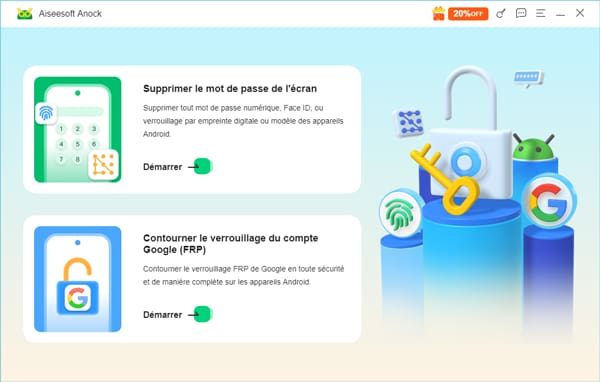
Étape 2. Sélectionner Supprimer le mot de passe de l'écran
Sélectionnez l'option « Supprimer le mot de passe de l'écran ». Connectez votre appareil Android à l'ordinateur via un câble USB. Le logiciel installera automatiquement les pilotes nécessaires pour votre appareil.
-
Étape 3. Déverrouiller Android avec code PIN oublié
Cliquez ensuite sur le bouton « Supprimer Maintenant ».
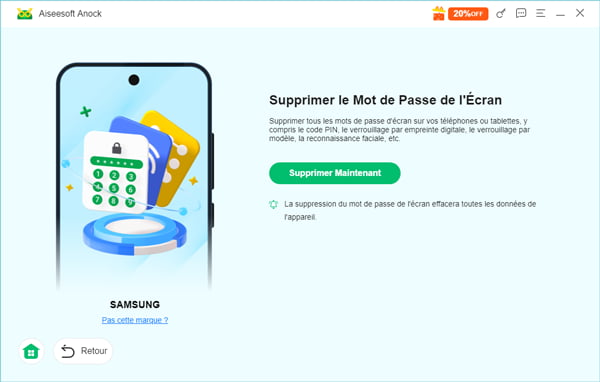
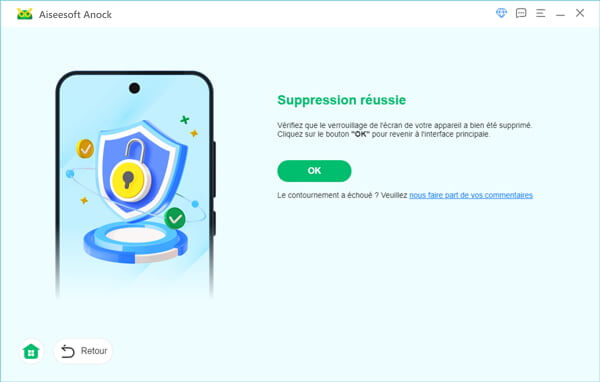
Une fois la suppression réussie, cliquez sur le bouton « OK » pour terminer le processus de suppression du verrouillage Android.
Astuce
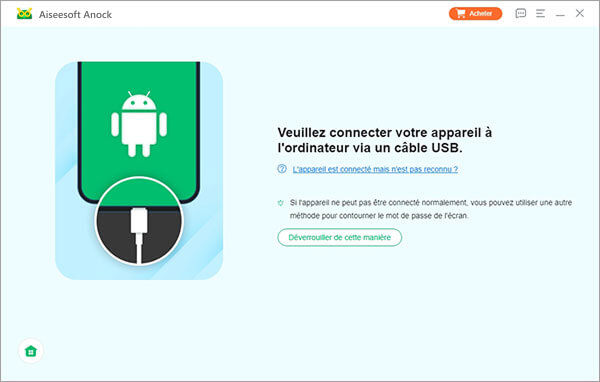
Si votre Android ne parvient pas à se connecter à votre ordinateur, vous pouvez cliquer sur le bouton « Déverrouiller de cette manière ». Suivez ensuite les instructions pour terminer le déverrouillage d'Android.
Mais cette méthode entraînera la perte de vos données ; vous feriez donc mieux de sauvegarder vos données Android avant de le déverrouiller.
Note de la rédaction : Nous avons testé Aiseesoft Anock Android Unlocker sur une configuration Windows 11 avec un Samsung Galaxy S24 sous Android 14. Le processus de déverrouillage a pris environ 3 minutes. Le téléphone a été déverrouillé sans perte de données ; toutes les photos, contacts et applications sont restés intacts. La prise en charge est large : Samsung, Xiaomi, Huawei, OnePlus, OPPO, Vivo, Motorola, Realme et bien d'autres. Nous recommandons cet outil pour les utilisateurs qui veulent une solution rapide, fiable et sans perte de données, quel que soit le type de verrouillage (PIN, mot de passe, schéma, empreinte ou reconnaissance faciale).
Partie 3. Code PIN oublié : Déverrouiller avec le compte Google (Android 4.4 et antérieure)
Cette méthode vous permet de déverrouiller votre appareil en saisissant votre compte Google associé à l'appareil. Cependant, elle n'est disponible que pour les appareils sous Android 4.4 ou versions antérieures.
Cette méthode, bien que limitée aux anciennes versions d'Android, peut être très utile pour les utilisateurs de ces appareils. En saisissant un nombre incorrect de codes PIN, vous pouvez accéder à une option qui vous permet de déverrouiller votre compte Google.
-
Étape 1. Après avoir entré un code PIN incorrect à plusieurs reprises, l'option « Mot de passe oublié » devrait apparaître.
-
Étape 2. Appuyez sur « Mot de passe oublié ».
-
Étape 3. Connectez-vous à votre compte Google associé à l'appareil.
-
Étape 4. Définissez un nouveau code PIN.
Note de la rédaction : Cette méthode est l'une des plus simples quand elle est disponible, mais elle concerne de moins en moins d'utilisateurs. La plupart des appareils actuels tournent sous Android 5.0 ou supérieur, où cette option a été supprimée pour des raisons de sécurité. Si vous possédez un téléphone récent, cette méthode ne fonctionnera pas ; tournez-vous vers Aiseesoft Anock Android Unlocker ou les autres solutions de cet article.
Partie 4. Déverrouiller un Android sans code à distance avec Google Find My Device
Google Find My Device est un outil pratique pour localiser et sécuriser votre téléphone Android à distance. En cas d'oubli de votre code PIN, cette fonctionnalité peut également être utilisée pour réinitialiser votre Android.
Selon Google : « Si vous avez perdu votre appareil Android ou votre montre Wear OS, vous pouvez le localiser, le sécuriser ou l'effacer à distance. » Mais cette méthode efface toutes les données de l'appareil. De plus, après la réinitialisation, la protection FRP (Factory Reset Protection) s'active et vous devrez vous reconnecter avec le compte Google précédemment associé au téléphone.
Bien que cela entraîne la perte de vos données, c'est une méthode efficace pour retrouver l'accès à votre téléphone. Cette méthode fonctionne si elle a été activée avant l'oubli du code PIN.
Étape 1. Accédez à Find My Device
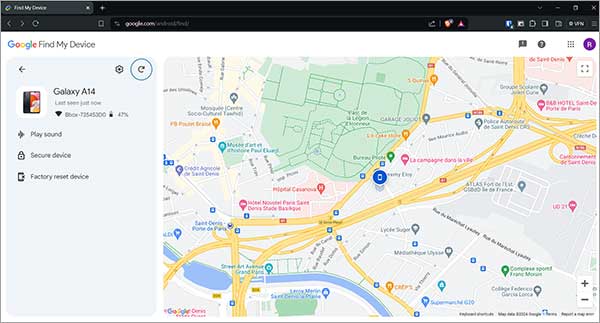
Allez sur le site Find My Device sur un autre appareil et connectez-vous avec le compte Google utilisé sur votre téléphone verrouillé.
Étape 2. Réinitialiser l'appareil
Sélectionnez votre téléphone dans la liste des appareils associés à votre compte Google.
Cliquez sur « Réinitialiser aux paramètres d'usine » pour réinitialiser votre téléphone aux paramètres d'usine. Confirmez l'opération pour effacer toutes les données de l'appareil.
Si le verrouillage FRP est activé sur votre Android, vous aurez besoin de saisir votre compte et mot de passe Google.
Note de la rédaction : Nous avons testé Find My Device. La localisation est précise et le processus d'effacement à distance fonctionne parfaitement, à condition que le téléphone soit allumé et connecté à Internet. En revanche, la perte de données est totale, nous recommandons de n'utiliser cette méthode qu'en dernier recours, après avoir vérifié qu'une sauvegarde récente existe.
Partie 5. Réinitialiser son téléphone en cas de code PIN oublié via le mode de récupération
En cas d'oubli du code PIN Android, la réinitialisation peut être la seule option qui vous permet d'accéder à votre téléphone Android. Bien que cette méthode efface toutes les données de l'appareil, elle garantit un accès immédiat à votre téléphone.
Assurez-vous de sauvegarder régulièrement votre Android pour minimiser la perte d'informations importantes en cas de besoin de réinitialisation.
Mais la protection FRP est activée par défaut sur tous les appareils Android 5.1 Lollipop ou supérieur. Lorsque vous réinitialisez un téléphone avec FRP activé, vous devrez fournir le nom d'utilisateur et le mot de passe du dernier compte Google associé à l'appareil pour pouvoir l'utiliser à nouveau. Vous pouvez aussi bypasser le FRP avec Aiseesoft Anock Android Unlocker.
Étape 1. Éteignez votre téléphone
Maintenez le doigt sur le bouton d'alimentation, puis appuyez sur l'option « Éteindre ».
Étape 2. Accédez au mode de récupération
Appuyez simultanément sur les boutons de volume haut et d'alimentation (cela peut varier selon le modèle).
Étape 3. Sélectionnez « Wipe data/factory reset »
Utilisez les boutons de volume pour naviguer et le bouton d'alimentation pour sélectionner.
Étape 4. Réinitialiser
Sélectionnez « Reboot system now », puis confirmez pour réinitialiser votre téléphone aux paramètres d'usine.
Note de la rédaction : Nous avons testé cette méthode sur un Xiaomi 13 et un Samsung Galaxy A54. La combinaison de touches pour entrer en mode recovery change selon la marque. Par exemple, sur Samsung, appuyez sur Volume haut + Power en même temps. Sur Xiaomi, c'est la même combinaison, mais le timing est plus délicat. Le mode recovery est accessible même sans compte Google, ce qui en fait une solution de dernier recours. Mais après la réinitialisation, le FRP vous demandera les identifiants Google du compte associé au téléphone. Si vous ne les connaissez pas, le téléphone deviendra inutilisable.
Partie 6. FAQ : tout savoir sur le déverrouillage d’un Android sans code PIN
Q1 : J'ai oublié mon code PIN et mon PUK, que faire ?
Si vous avez oublié le code PIN de votre carte SIM et non celui de l'écran, vous avez besoin du code PUK à 8 chiffres. Il se trouve sur le support plastique de votre carte SIM. Si vous l'avez perdu, connectez-vous à l'espace client de votre opérateur : Orange (3900), SFR (1023), Bouygues (1064) ou Free (3244). Après 10 tentatives PUK erronées, votre carte SIM sera définitivement bloquée.
Q2 : Comment déverrouiller un Samsung Galaxy sans code PIN ?
Si vous possédez un Samsung Galaxy et que vous avez oublié votre code PIN, utilisez SmartThings Find, anciennement Find My Mobile. Connectez-vous sur smartthingsfind.samsung.com avec votre compte Samsung, sélectionnez votre appareil et cliquez sur « Déverrouiller ». Cette méthode est gratuite, officielle et ne supprime aucune donnée. Elle fonctionne à distance si votre téléphone est allumé et connecté à Internet.
Q3 : Quelle est la différence entre le code PIN de l'écran et le code PIN de la carte SIM ?
Le code PIN de l'écran est celui qui vous empêche d'accéder à l'interface de votre téléphone ; c'est le sujet de cet article. Le code PIN de la carte SIM, en revanche, est demandé au démarrage du téléphone pour utiliser le réseau mobile. Si vous avez oublié le code PIN de votre carte SIM, vous devez utiliser le code PUK fourni par votre opérateur.
Conclusion
Dans cet article, on a exploré plusieurs méthodes pour déverrouiller un téléphone Android en cas d'oubli du code PIN. L'utilisation d'un logiciel tiers tel qu'Aiseesoft Anock Android Unlocker est la solution la plus fiable. Si vous avez accès à un autre appareil et connaissez votre mot de passe Google, Google Find My Device peut aussi être une option rapide.
Bien que certaines méthodes entraînent la perte de données, elles garantissent toutes l'accès à votre appareil. Il est essentiel de sauvegarder régulièrement vos informations pour minimiser les risques de perte de données.
Téléchargement sécurisé
Téléchargement sécurisé