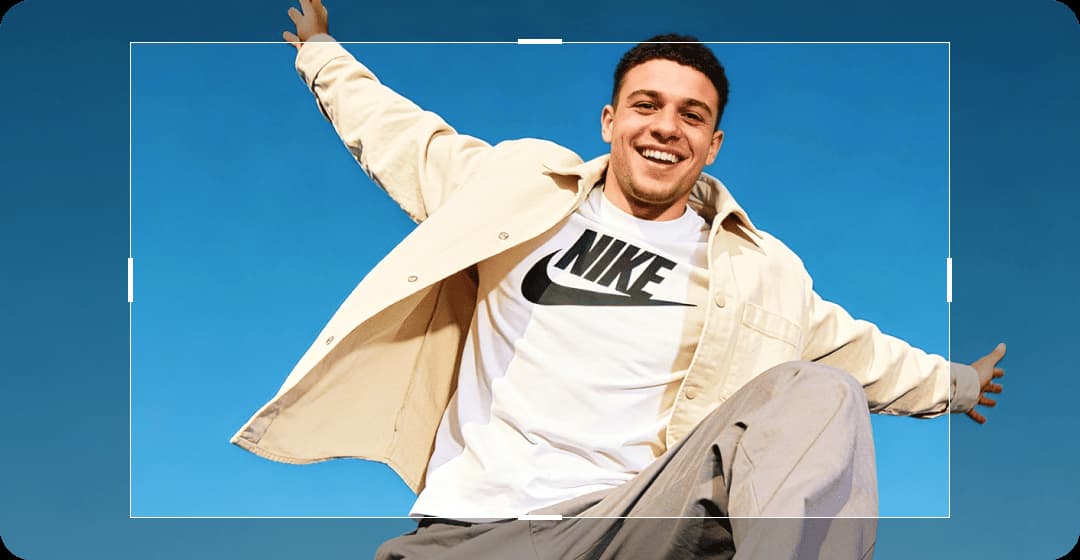
Utiliser Aiseesoft Video Editor pour extraire le cadre parfait. Supprimer les barres noires, les bords et les parties indésirables de l’arrière-plan afin que votre sujet soit toujours au centre de l’attention.
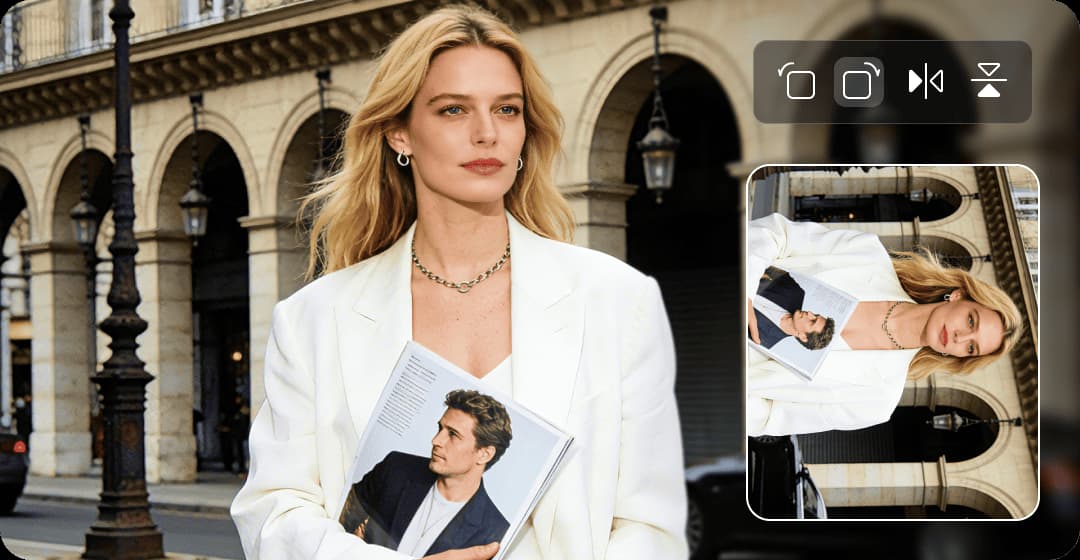
Utiliser la fonction de rotation de la vidéo pour corriger les angles awkward, tout en corrigeant les coupes latérales avec la fonction d’inversion. Que vous ayez enregistré une vidéo à l’orientation portrait ou que vous l’ayez chargée à l’envers, corrigez-la en quelques secondes.
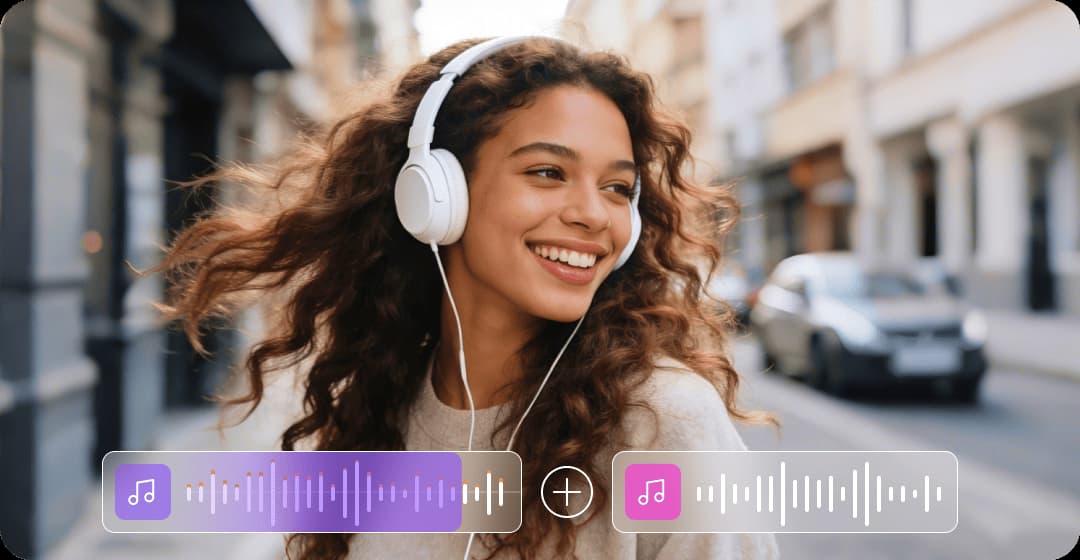
Améliorer les musiques de fond, la narration ou les effets sonores de votre contenu en ajoutant de l’audio à vos vidéos. Créer des tutoriels captivants, des vlogs, des vidéos publicitaires ou des présentations en associant le bon son à la vidéo.
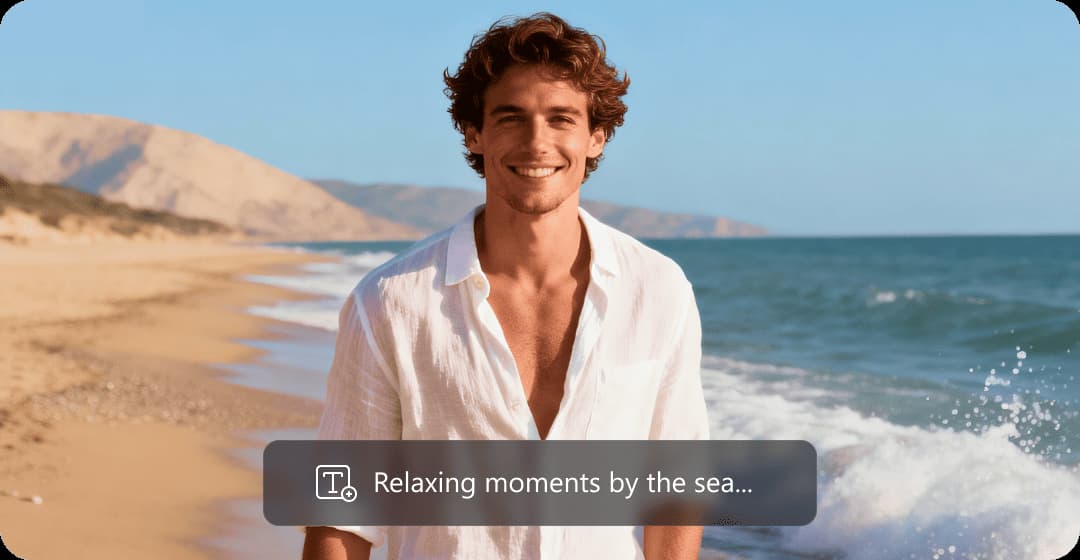
Attirer et augmenter l’engagement des spectateurs avec les sous-titres ajoutés. Les sous-titres sont indispensables pour les vidéos sociales, les contenus d’apprentissage en ligne, les démonstrations de produits et d’autres vidéos destinées à un public mondial.
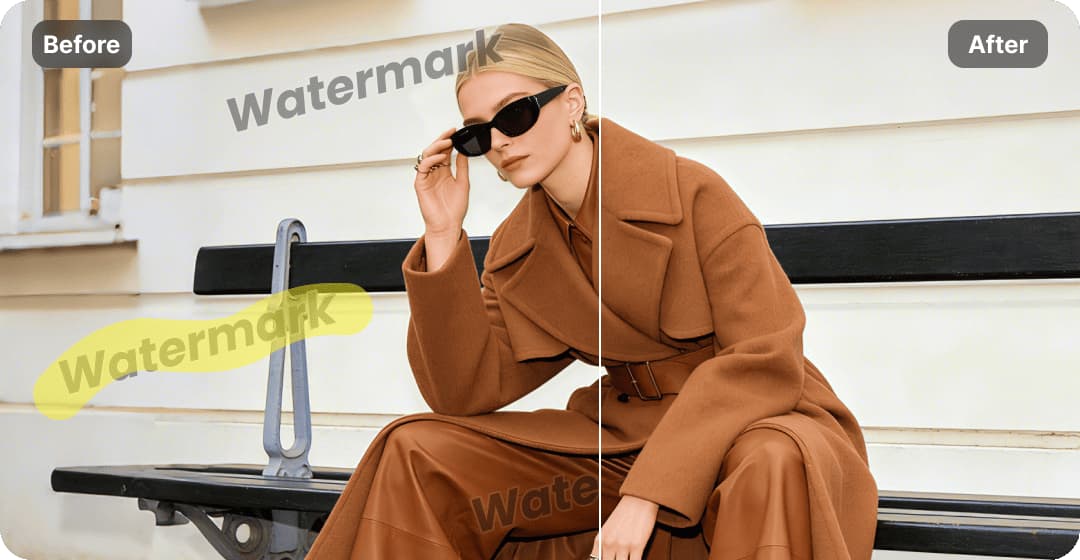
Protéger votre contenu en utilisant des filigranes distinctifs. Aiseesoft Video Editor vous aide à ajouter un filigrane à votre vidéo en quelques clics. De cette façon, votre entreprise voyage avec votre contenu.
Transformer vos meilleurs moments en GIFs incroyables avec le convertisseur vidéo-vers-GIF. Parfait pour les memes, les réactions, les tutoriels, les démonstrations de produits et la communication marketing sur les réseaux sociaux.
Garantie de remboursement de 30 jours
Windows 11/10/8/7
Garantie de remboursement de 30 jours
macOS 10.12 ou ultérieure

Réseaux Sociaux : Transformer les spectateurs occasionnels en fans
Attirer l’attention immédiatement en redimensionnant pour TikTok, Instagram ou YouTube en un seul clic. Ajouter des sous-titres pour regarder sans le son, appliquer des filtres et des stickers tendance pour se démarquer, et utiliser l’édition audio pour équilibrer parfaitement votre contenu avec la musique de fond. Ces touches professionnelles rendre vos publications crédibles et dignes d’être partagées.

Travailleur d’entreprise : Communiquer clairement, former plus rapidement
Transformer les enregistrements bruts en tutoriels clairs. Enlever rapidement les erreurs avec Couper et Séparer, ajouter des annotations de texte pour mettre en évidence les étapes clés. Structurer ainsi éliminer la confusion et rendre les sessions de formation plus efficaces.

Ventes et Marketing : Mettre en valeur les produits et obtenir des résultats
Rendre vos produits magnifiques avec Correction des couleurs et Exportation en 4K de haute qualité. Utiliser le Brand Kit pour appliquer instantanément votre logo et vos polices personnalisées. Ajouter des boutons d’appel à l’action (CTA) animés avec Aiseesoft Video Editor pour guider les spectateurs, instaurer la confiance et augmenter les clics et les ventes.
Nettoyer et organiser vos fichiers audio en modifiant les titres des chansons, les artistes, les albums, les genres et la jaquette afin que chaque morceau soit correctement étiqueté et facile à trouver.
Transformer des photos et des clips en vidéoclips musicaux polis avec des battements synchronisés, des presets et des transitions - parfait pour les diaporamas, les vidéos de paroles et les montages.
Combiner plusieurs vidéos dans un seul cadre en utilisant des mises en page élégantes pour créer des vidéos comparatives, des réactions, des vues multi‑angles et du contenu social engageant.
Accélérer ou ralentir votre séquence pour créer des ralentis dramatiques, des time‑lapses amusants, ou un tempo qui correspond parfaitement à votre histoire et à votre musique.
Renvoyer la vidéo en arrière pour des effets uniques et accrocheurs dans les intros, les transitions et les publications sociales qui se démarquent dans le flux.
Ajouter de la profondeur ou convertir des séquences en 2D en formats 3D (comme l’Anaglyphe ou le Side-by-Side) pour une expérience de visionnage plus cinématographique et immersive.
Ajuster finement la luminosité, le contraste, la saturation, la teinte et plus pour corriger les problèmes d’exposition et donner à votre vidéo un aspect équilibré et professionnel.
Appliquer des filtres prêts à l’emploi pour changer instantanément l’ambiance et le style de votre vidéo - du cinématographique et vintage aux looks propres et modernes.
Importer Votre Vidéo
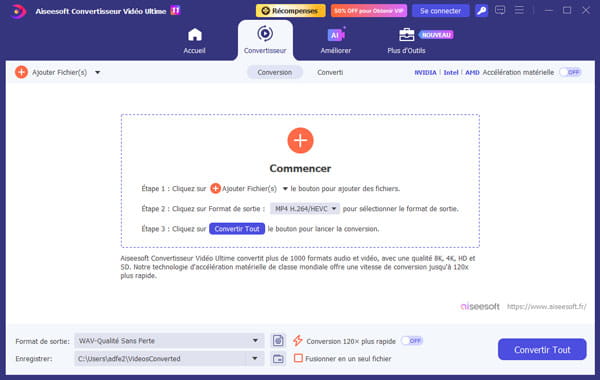
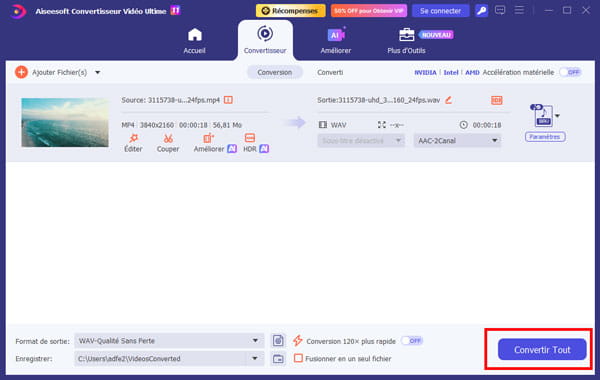
Ouvrir Aiseesoft Video Editor, cliquer sur Ajouter Fichier(s) et importer votre vidéo.
Éditer et Améliorer
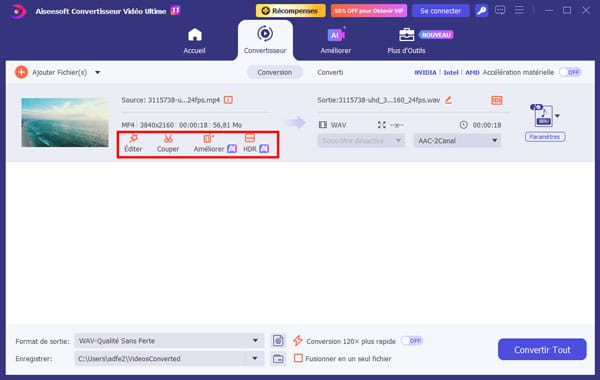
Éditer, couper et améliorer votre vidéo avec les outils d’édition pour obtenir le montage parfait.
Enregistrer la Vidéo
Cliquer sur Convertir Tout pour enregistrer la vidéo modifiée.
Aiseesoft Video Editor est-il adapté aux débutants ?
La réponse est oui. L’interface de montage vidéo est très intuitive et simple. Cela rend l’utilisation de fonctions comme Rogner la vidéo, Couper la vidéo et Fusionner les vidéos très facile.
Le montage va-t-il réduire la qualité de ma vidéo ?
Non. Aiseesoft Video Editor est conçu pour offrir une haute qualité, avec des contrôles de résolution, de débit binaire et de format de sortie. Il peut être exporté en qualité HD et même au-delà du rapport optimal entre taille de fichier et qualité. De plus, le programme peut augmenter la résolution d’un fichier vidéo basse résolution jusqu’à 4K.
Quels formats prend-il en charge ?
Il prend en charge plus de 2000 formats vidéo, dont les formats les plus populaires de vidéo, d’audio et d’image actuellement utilisés dans les appareils photo, les téléphones mobiles et les écrans. Cela vous permet d’importer facilement des vidéos directement depuis des caméras et des téléphones mobiles et de les exporter dans des formats adaptés aux réseaux sociaux.
Puis-je l’utiliser pour des projets commerciaux ?
Oui. Vous pouvez l’utiliser pour générer des vidéos pour vos clients, des vidéos publicitaires, des vidéos produit et des campagnes sur les réseaux sociaux. Des fonctionnalités telles que le filigrane, les ajustements des balises ID3 et les sous-titres selon l’identité de votre entreprise seront utiles dans ce cas.
Comment Aiseesoft Video Editor gère-t-il ma confidentialité et mes fichiers ?
Aiseesoft Video Editor travaille directement sur vos fichiers vidéo et audio sur votre système informatique. Le logiciel ne transfère pas vos fichiers vidéo et audio vers le cloud et conserve tous vos rushs, exports et projets vidéo sur votre système informatique, sauf si vous décidez de les transférer manuellement vous-même.

Solution simple et pro pour enregistrer écran et réaliser des captures d’écran

Lire les disques Blu-ray, le dossier Blu-ray, les disques/Dossiers/Fichier ISO DVD
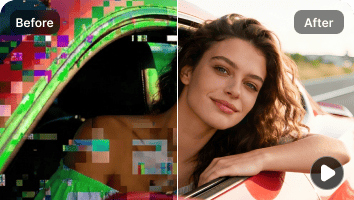
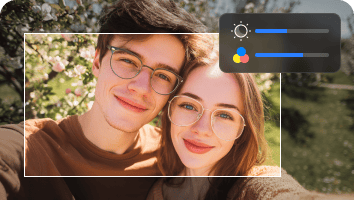
Améliorer image : augmenter résolution, supprimer arrière-plan et filigranes
Rejoindre plus de 10 millions d’utilisateurs satisfaits dès aujourd’hui.
Garantie de remboursement de 30 jours
Windows 11/10/8/7
Garantie de remboursement de 30 jours
macOS 10.12 ou ultérieure