3 méthodes pour déverrouiller un Huawei après avoir oublié le code

20.08.2026 / Modifié par Stéphanie Dupont pour Déverrouiller Android
En cas d'oubli du code de déverrouillage Huawei, vous ne pourrez plus accéder à votre téléphone ni aux données qu'il contient. Que ce soit à la suite d'un changement récent de mot de passe, d'une saisie erronée ou après une longue période sans utiliser votre téléphone, cette situation peut concerner les appareils Huawei que vous déverrouillez habituellement avec un code PIN, un schéma, votre empreinte digitale ou la reconnaissance faciale.
Heureusement, il existe plusieurs solutions pour récupérer l'accès à votre appareil. Découvrez notre comparatif détaillé ainsi que les 3 méthodes étape par étape pour résoudre ce problème.

Partie 1. Comparaison des méthodes de déverrouillage Huawei
Le choix de la méthode dépend notamment du modèle de votre téléphone Huawei, du compte associé à l'appareil et des outils dont vous disposez. Le tableau ci-dessous vous permet de comparer rapidement les différentes méthodes et leurs prérequis.
| Méthode | Perte de données ? | Prérequis principaux | Modèles Huawei compatibles |
|---|---|---|---|
| Mode eRecovery | Oui | Câble USB + Boutons physiques | Tous les téléphones Huawei (EMUI / HarmonyOS) |
| Localiser mon appareil | Oui | Compte Google + Connexion Internet | Anciens téléphones avec services Google (avant mai 2019) |
| Aiseesoft Anock Android Unlocker | Oui | Ordinateur (PC/Mac) + Câble USB | Tous les modèles (prend en charge différents scénarios de verrouillage) |
En résumé, la méthode officielle eRecovery reste une solution gratuite compatible avec de nombreux modèles Huawei, à condition d'avoir accès aux boutons physiques. Pour les appareils plus anciens disposant encore des services Google, l'outil Localiser mon appareil offre une alternative à distance simple. Enfin, l'utilisation d'un logiciel spécialisé tel qu'Aiseesoft Anock Android Unlocker s'avère particulièrement utile si vous avez des difficultés à accéder au menu système ou à gérer les comptes associés à l'appareil.
En raison des protections de sécurité intégrées aux appareils Huawei et au système Android (EMUI / HarmonyOS), la plupart des méthodes permettant de supprimer un code de déverrouillage oublié nécessitent une réinitialisation complète du téléphone et l'effacement définitif de ses données, à moins d'avoir préalablement effectué une sauvegarde (sur Huawei Cloud, PC ou carte SD). Les méthodes décrites ci-dessous doivent être utilisées exclusivement par le propriétaire légitime de l'appareil.
Partie 2. Réinitialiser le téléphone Huawei via le mode eRecovery
La réinitialisation via le mode de récupération (eRecovery) est la méthode officielle pour restaurer les paramètres d'usine d'un téléphone Huawei en cas d'oubli du code.
Étape 1 Préparer et brancher le téléphone
Éteignez complètement votre téléphone Huawei.
Remarque importante pour EMUI 10+ et HarmonyOS : Sur les versions récentes du système, le téléphone doit impérativement être branché à un ordinateur à l'aide d'un câble USB pour pouvoir accéder au mode eRecovery.
Étape 2 Entrer en mode eRecovery
- Pour les modèles avec des boutons de volume physiques : Maintenez enfoncé le bouton d'alimentation jusqu'à ce que le téléphone vibre et que le logo Huawei ou l'écran eRecovery s'affiche.
- Pour les modèles sans boutons de volume physiques comme le Mate 30 Pro : Après la vibration initiale au démarrage, appuyez 5 fois d'affilée sur le bouton d'alimentation pour forcer l'accès au menu eRecovery.
Étape 3 Effectuer l'effacement des données
Dans le menu eRecovery, naviguez à l'aide des boutons de volume (ou par écran tactile si pris en charge) et sélectionnez « Effacer les données ».
Choisissez « Restaurer les paramètres d'usine ».
Saisissez « oui »/« yes » pour confirmer l'opération, puis appuyez sur « Restaurer les paramètres d'usine ».
Étape 4 Redémarrer le téléphone
Une fois le processus d'effacement terminé, revenez au menu principal et sélectionnez l'option « Redémarrer » pour relancer votre téléphone Huawei. Configurez-le ensuite comme un nouvel appareil.
Après la réinitialisation, le système de protection antivol exigera la saisie des identifiants du compte Huawei (Huawei ID) ou du compte Google enregistrés sur le téléphone avant le blocage pour pouvoir réactiver l'appareil.
Partie 3. Effacer l'appareil via Localiser mon appareil
Localiser mon appareil (Google Find My Device) est une fonctionnalité intégrée au téléphone Android qui permet de localiser un appareil en cas de perte. Cette fonctionnalité permet également de faire sonner le téléphone ou d'effacer ses données à distance.
En cas d'oubli du code de déverrouillage Huawei, il est possible de réinitialiser le téléphone à distance en effaçant les données.
Étape 1 Accéder à Localiser mon appareil
Utilisez un autre appareil pour ouvrir un navigateur web et rendez-vous sur le site Localiser mon appareil.
Connectez-vous avec le compte Google associé à votre téléphone Huawei.
Étape 2 Sélectionner le téléphone et effacer les données
Dans la liste des appareils, choisissez votre téléphone Huawei.
Sélectionnez l'option « Effacer l'appareil » pour supprimer toutes les données de l'appareil.
Étape 3 Configurer le téléphone après réinitialisation
Après l'effacement, votre téléphone redémarrera.
Vous devrez alors entrer les identifiants de votre compte Google pour configurer à nouveau l'appareil.
Une fois cette étape terminée, vous pourrez configurer votre téléphone comme neuf.
Si vous avez oublié les identifiants du compte Google associé à l'appareil, vous devrez d'abord récupérer l'accès à ce compte.
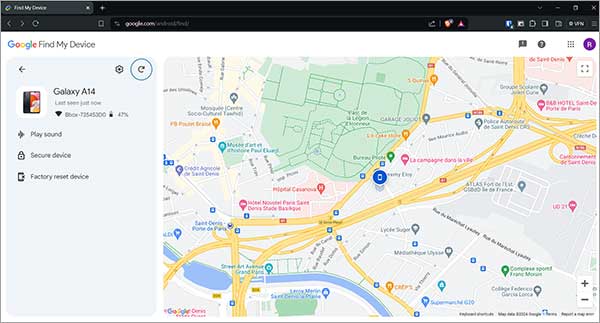
Cette méthode s'applique uniquement aux anciens modèles Huawei commercialisés avant mai 2019 (tels que la gamme P20, P30 Lite, Mate 20 Pro, etc.) qui disposent nativement des services Google intégrés (GMS). Les téléphones plus récents dépourvus des services Google ne peuvent pas utiliser ce service.
Partie 4. Supprimer l'écran de verrouillage avec Aiseesoft Anock Android Unlocker
Si vous ne pouvez pas accéder au mode eRecovery ou si vous avez également perdu l'accès à votre compte, un logiciel spécialisé peut constituer une autre option. Un outil comme Aiseesoft Anock Android Unlocker est spécialement conçu pour supprimer les verrous d'écran et débloquer les téléphones Android, et est compatible avec de nombreux modèles Huawei.
Pour déverrouiller un téléphone Huawei après avoir oublié le code de déverrouillage, l'utilisation d'un logiciel de suppression du code de déverrouillage d'écran est une solution efficace. L'outil permet de supprimer différents types de verrous d'écran, tels que les mots de passe, les codes PIN, les schémas, les empreintes digitales et la reconnaissance faciale. Il permet aussi de résoudre certains problèmes liés au verrouillage FRP et de réinitialiser des appareils Android sous les dernières versions d'EMUI et d'Android.
Cet outil est conçu pour accompagner le processus de déverrouillage tout en limitant les risques d’utilisation incorrecte. Utilisez toujours cet outil uniquement sur un appareil dont vous êtes le propriétaire ou que vous êtes autorisé à gérer. L'utilisation de cet outil doit se faire dans le respect du propriétaire légitime de l'appareil.
- Déverrouiller Android avec un schéma, un code PIN, une reconnaissance faciale, etc., sans avoir besoin de connaître le code de verrouillage actuel.
- Aider à résoudre certains problèmes liés au verrouillage FRP
- Prendre en charge le dernier système d'exploitation Android.
Voici les étapes à suivre pour déverrouiller votre téléphone Huawei :
Étape 1 Télécharger et installer Android Unlocker
Téléchargez Aiseesoft Anock Android Unlocker depuis le site officiel et installez-le sur votre ordinateur en suivant les instructions.
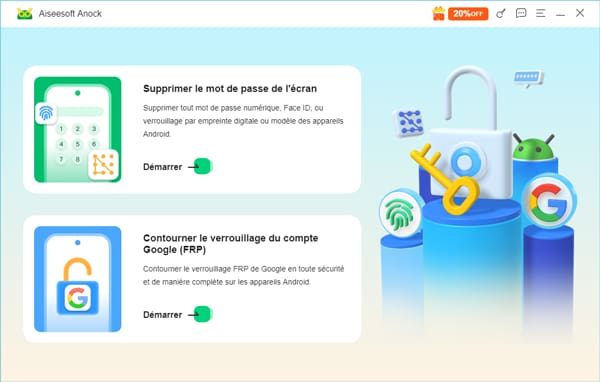
Une fois installé, ouvrez le logiciel et cliquez sur « Supprimer le mot de passe de l'écran » sur l'écran principal.
Étape 2 Connecter l'appareil
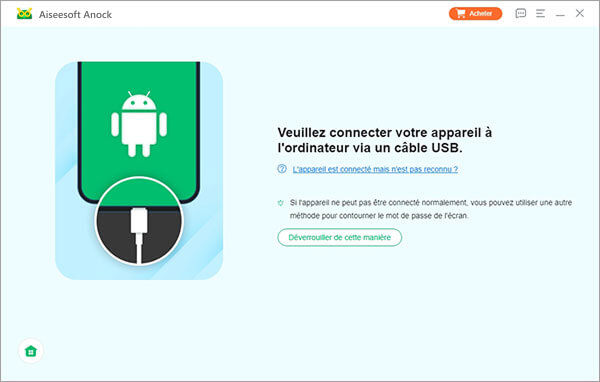
Connectez votre téléphone Huawei à l'ordinateur à l'aide d'un câble USB et assurez-vous que le débogage USB est activé sur votre appareil.
Cliquez ensuite sur « Déverrouiller de cette manière » pour continuer le processus.
Étape 3 Commencer la suppression
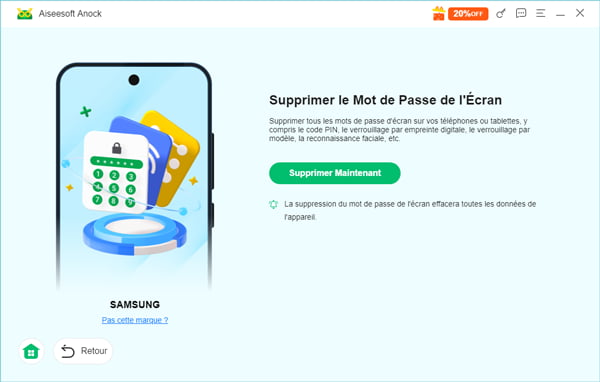
Cliquez sur « Supprimer Maintenant » pour commencer le déverrouillage du téléphone Huawei.
Il est crucial de ne pas déconnecter l'appareil pendant cette opération. Si une intervention sur le téléphone est requise, suivez les instructions sans fermer la fenêtre principale du logiciel.
Étape 4 Terminer la suppression et la réinitialisation
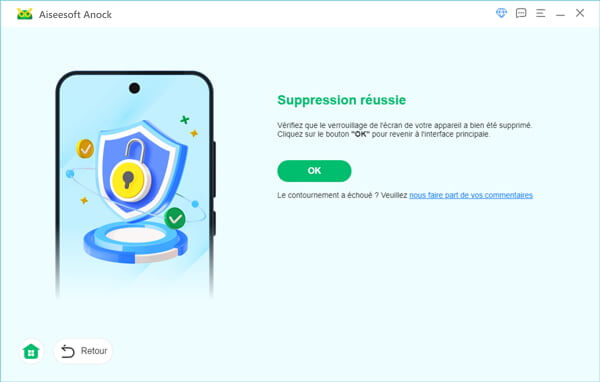
Une fois le processus terminé, redémarrez votre téléphone Huawei et configurez-le comme un nouvel appareil.
Partie 5. FAQ
Q1 : Est-il possible de récupérer son code de déverrouillage Huawei sans réinitialiser le téléphone ?
Non. En raison des mécanismes de sécurité intégrés aux appareils Android modernes, il est impossible de lire ou d'extraire un code oublié. Le seul moyen est de supprimer le code de déverrouillage (ce qui réinitialise l'appareil) via eRecovery, Localiser mon appareil ou Aiseesoft Anock Android Unlocker. Vous pourrez ensuite restaurer vos données à partir d'une sauvegarde préalable.
Q2 : Peut-on déverrouiller un téléphone Huawei à distance via Huawei Cloud ?
Oui, avec Huawei Cloud pour certains modèles compatibles avec Huawei ID. Il ne s'agit pas du même service que Localiser mon appareil de Google. Connectez-vous à cloud.huawei.com, accédez à la rubrique « Localiser mon appareil », sélectionnez votre téléphone et cliquez sur « Effacer les données ». Cette action supprimera à distance l'ensemble du contenu du téléphone ainsi que son code de déverrouillage.
Q3 : Que faire si le téléphone demande un compte Huawei ou Google après le déverrouillage ?
Il peut s'agir de la protection FRP de Google ou de la protection associée à votre Huawei ID. Si vous avez oublié le mot de passe du compte associé, vous devez utiliser les options de récupération de mot de passe sur le site officiel de Huawei ou de Google. Si vous ne pouvez plus accéder à votre compte, certaines fonctions d'Aiseesoft Anock Android Unlocker peuvent aider à gérer certains problèmes liés au verrouillage FRP.
Q4 : Peut-on déverrouiller un téléphone Huawei avec des commandes ADB ?
En pratique, cela est impossible si l'écran est déjà verrouillé. L'utilisation des commandes ADB nécessite que l'option « Débogage USB » ait été préalablement activée dans les options pour développeurs du téléphone et que l'ordinateur soit déjà autorisé. Sans ces prérequis remplis avant le blocage, le système de sécurité Huawei bloquera immédiatement toute tentative de connexion ADB.
Q5 : Comment éviter de perdre ses données en cas d'oubli de code à l'avenir ?
Pour prévenir toute future perte de données, activez la sauvegarde automatique dans les paramètres de sauvegarde Huawei Cloud. Pensez également à effectuer des sauvegardes régulières de l'ensemble de votre téléphone sur ordinateur grâce au logiciel officiel Huawei HiSuite, ou conservez vos codes de déverrouillage en lieu sûr dans un gestionnaire de mots de passe sécurisé.
Conclusion
En résumé, trois solutions peuvent vous permettre de récupérer l'accès à votre téléphone Huawei après avoir oublié votre code. La première méthode implique la réinitialisation de l'appareil aux paramètres d'usine via le mode de récupération, une solution qui entraîne aussi une perte de toutes les données. La deuxième méthode utilise Localiser mon appareil pour effacer les données de l'appareil à distance et ainsi supprimer le code de déverrouillage. Enfin, la troisième méthode consiste à utiliser un logiciel spécialisé, Aiseesoft Anock Android Unlocker, qui est efficace pour supprimer divers types de verrous d'écran.
Si les méthodes officielles ne sont pas adaptées à votre situation, Aiseesoft Anock Android Unlocker peut être envisagé lorsque les méthodes officielles ne permettent pas de résoudre le problème.