Lors d’une réunion Google Meet, il peut être crucial de garder une trace des échanges, surtout pour les présentations importantes, les décisions de groupe ou les cours en ligne. Pourtant, l’option d’enregistrement n’est pas toujours disponible, notamment pour les comptes gratuits ou les participants invités. Beaucoup se demandent alors comment enregistrer une réunion Google Meet sans restrictions, comment capturer à la fois l’audio et la vidéo, ou comment retrouver facilement le fichier après la visio. Dans ce guide, nous vous expliquons pas à pas toutes les méthodes pour enregistrer Google Meet avec des outils externes pour ne rien manquer d’une réunion.

Partie 1 - Google Meet et l’utilité de l’enregistrement de réunion
Google Meet est un outil de visioconférence largement utilisé pour le travail, les cours en ligne ou les échanges à distance. Il permet de discuter en audio et vidéo, de partager son écran, et de collaborer en temps réel avec plusieurs participants.
L’enregistrement d’une réunion Google Meet n’est cependant pas accessible à tous. Les comptes gratuits ou certains invités n’ont pas la possibilité de lancer l’enregistrement directement via Google Meet. Cette limitation peut compliquer le suivi des informations importantes ou la diffusion ultérieure de la réunion.
Enregistrer une réunion présente de nombreux avantages :
• conserver un replay des échanges pour revoir les décisions,
• partager la réunion avec les absents,
• créer des ressources pédagogiques ou professionnelles,
• garder une trace fiable des discussions.
Lorsqu’il n’est pas possible d’utiliser la fonction native, les logiciels d’enregistrement d’écran permettent de capturer l’écran et le son, offrant ainsi une solution simple et efficace pour ne rien manquer.
Partie 2 - Enregistrer Google Meet avec Aiseesoft Screen Recorder (recommandée)
Lorsque la fonction d’enregistrement native de Google Meet n’est pas disponible, il est nécessaire de recourir à un logiciel externe. Aiseesoft Screen Recorder est une solution puissante et facile à utiliser pour capturer vos réunions, vos appels et vos visios. Compatible avec Windows et macOS, il permet de filmer la fenêtre Google Meet ou l’écran entier, tout en enregistrant l’audio de la réunion et votre propre voix via le micro. Sa simplicité, combinée à ses fonctions avancées comme l’insertion de webcam, les annotations en temps réel et le choix de formats multiples, en fait un outil idéal pour conserver un replay complet et professionnel de vos réunions.
Aiseesoft Screen Recorder
- Enregistrer de la musique, radios, vidéos avec une qualité originale.
- Enregistrer l'audio depuis le son système, le son du microphone ou les deux sons de façon synchrone en format MP3, M4A, WMA ou AAC, etc.
- Enregistrer l'écran de l'ordinateur comme les appels vidéo, les jeux, etc., dans la zone sélectionnée ou en plein écran, en format MP4, MOV, WMV, TS, AVI, etc.
- Prendre une capture d'écran gratuitement en format JPG/JPEG, PNG, GIF, etc.
- Éditer les fichiers enregistrés, comme couper, compresser, fusionner, éditer les métadonnées d'enregistrement, etc.
Étapes pour enregistrer une réunion Google Meet avec Aiseesoft Screen Recorder :
Étape 1 Installer et lancer le logiciel
Rendez-vous sur le site officiel d’Aiseesoft et téléchargez la version adaptée à votre système (Windows ou macOS).
Étape 2 Choisir le mode d’enregistrement
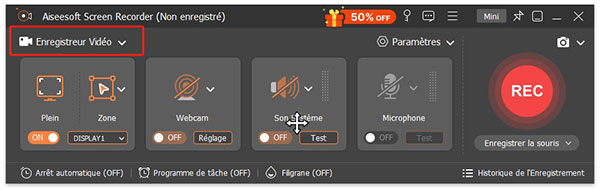
À l’écran d’accueil, choisissez le mode « Enregistreur Vidéo ».
Une fois dans l’interface d’enregistrement vidéo, cliquez sur « Zone » pour définir la zone à capturer. Vous pouvez choisir le plein écran ou sélectionner une zone « fenêtre » ou « région personnalisée ».
Étape 3 Configurer l’audio
Pour enregistrer le son de la réunion, activez « Son Système ». Si vous souhaitez également enregistrer votre voix (micro), activez « Microphone ».
Étape 4 Ajuster les paramètres d’enregistrement
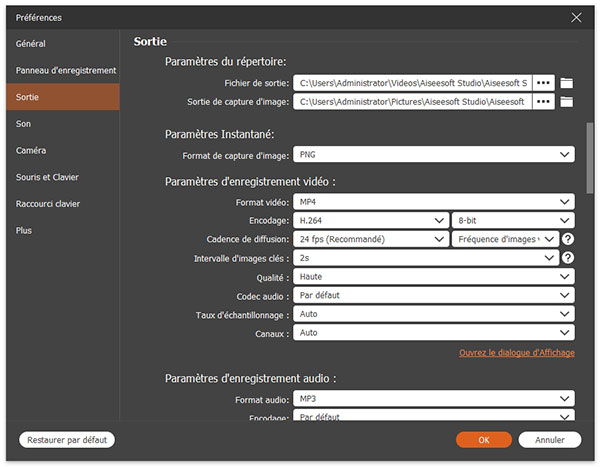
Allez dans les Préférences du logiciel (☰ > Préférences). Vous pouvez définir le dossier de sortie (où seront sauvegardées vos vidéos), sélectionner le format vidéo (MP4, MOV, etc.), la qualité (de basse à haute, voire sans perte), la fréquence d’images, le codec, etc.
Vous pouvez aussi activer l’affichage du curseur, configurer des raccourcis clavier pour démarrer/arrêter l’enregistrement ou ouvrir/fermer la webcam, etc.
Étape 5 Lancer l’enregistrement
Une fois la réunion Google Meet lancée (dans votre navigateur ou application), retournez dans Aiseesoft et cliquez sur le bouton « REC » pour commencer à enregistrer Google Meet.
Pendant l’enregistrement, vous pouvez ajouter des annotations en temps réel : flèches, texte, formes, mettre en surbrillance, etc. Cela peut être utile pour souligner des points importants d’une présentation.
Étape 6 Arrêter, prévisualiser et sauvegarder la vidéo
À la fin de la réunion, cliquez sur « Arrêter » (le bouton carré rouge).
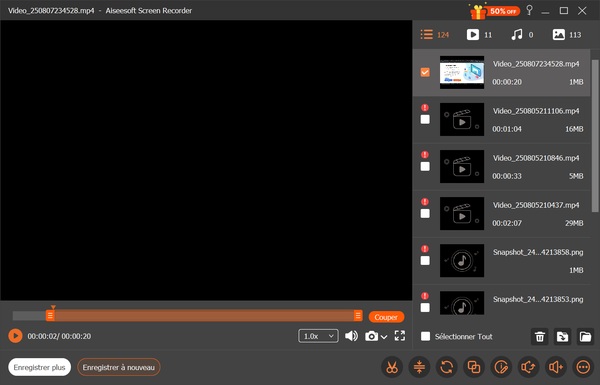
Une fenêtre d’aperçu s’ouvre : vous pouvez visualiser votre enregistrement. Si nécessaire, coupez les parties inutiles, ajoutez des annotations, ou compressez la vidéo avant de l’exporter.
La vidéo est enregistrée automatiquement dans le dossier de sortie défini dans les préférences du logiciel.
Partie 3 - Enregistrer Google Meet avec ShareX
ShareX est un logiciel de capture d’écran open source, léger et polyvalent, qui permet d’effectuer les captures d’écran ou des enregistrements d’écran vidéo. Il est particulièrement adapté pour les utilisateurs qui souhaitent réaliser des captures d’écran pour partager en ligne. Outre l’enregistrement, ShareX propose des fonctions comme le choix de la zone de capture, l’ajout de raccourcis clavier, la capture d’écran, ce qui en fait un outil idéal pour créer des supports pédagogiques ou enregistrer Google Meet.
Étapes pour enregistrer une réunion Google Meet avec ShareX :
Étape 1 Télécharger et installer ShareX
• Rendez-vous sur le site officiel de ShareX et téléchargez la version adaptée à votre système.
• Installez et lancez le logiciel.
Étape 2 Configurer l’enregistrement d’écran
• Dans le menu principal, sélectionnez Capture > Screen recording.
• Choisissez la zone à enregistrer : fenêtre Google Meet ou plein écran selon vos besoins.

Étape 3 Arrêter et sauvegarder la vidéo
• Cliquez sur Stop à la fin de la réunion. Si ce bouton est absent, cliquez de nouveau sur Capture > Screen Recording pour arrêter l’enregistrement Google Meet.
• La vidéo est automatiquement sauvegardée dans le dossier de sortie et accessible dans l’écran d’accueil de ShareX.

• Vous pouvez ensuite renommer, déplacer ou convertir le fichier si nécessaire.
Partie 4 - Comparatif des deux solutions pour enregistrer Google Meet
Voici un tableau comparatif clair pour vous aider à choisir la meilleure solution selon vos besoins.
| Critères essentiels |
Aiseesoft Screen Recorder |
ShareX |
| Facilité d’utilisation |
Interface intuitive, simple pour débutants |
Interface plus technique, nécessite paramétrage audio |
| Qualité vidéo et audio |
HD, capture simultanée son système + micro, options avancées |
Faible qualité sans audio |
| Fonctions principales |
Webcam intégrée, annotations en temps réel, édition simple |
Capture écran, pas d’édition intégrée, pas d’annotation |
| Usage recommandé |
Réunions professionnelles, cours en ligne, présentations |
Réunions ponctuelles pour capture d’image |
Conclusion
Dans cet article, nous avons présenté deux méthodes pour enregistrer une réunion Google Meet. Aiseesoft Screen Recorder offre une solution complète et intuitive, avec capture en HD, enregistrement audio simultané, webcam intégrée, annotation et édition vidéo simple, idéale pour un usage professionnel ou régulier. ShareX, lui, est totalement gratuit et open source, pratique pour capturer rapidement une réunion ou une fenêtre Google Meet. Cependant, il présente des limites : pas d’édition intégrée, options d’annotation limitées et configurations audios nécessaires.