Guide complet pour changer le code de votre iPhone simplement (2026)

14.08.2026 / Modifié par Stéphanie Dupont pour Déverrouiller iOS
Le code de l'iPhone permet de protéger l'accès à votre appareil et aux données qu'il contient. L'accès à l'iPhone peut être protégé par un code, tandis que Face ID ou Touch ID permet de le déverrouiller plus rapidement sur les modèles compatibles.
En cas de tentative infructueuse de déverrouillage, l'iPhone peut également être configuré pour effacer automatiquement ses données après un certain nombre de tentatives erronées. Cette fonctionnalité renforce la sécurité et la confidentialité des utilisateurs. Dans la suite de cet article, nous verrons comment changer le code iPhone même en cas d'oubli. Que votre appareil soit un iPhone 18/17/16/15/14 ou un iPhone 8/7/6.

- Partie 1. Quels sont les différents codes et mots de passe sur iPhone
- Partie 2. Comparaison des 4 méthodes pour changer le code de l'iPhone
- Partie 3. Comment changer le code de l'iPhone
- Partie 4. Comment modifier le mot de passe du compte Apple
- Partie 5. Changer le code oublié avec votre ancien code (iOS 17+ ; sans perte de données)
- Partie 6. Réinitialiser le code de l'iPhone directement depuis l'écran de verrouillage
- Partie 7. Déverrouiller l'iPhone et changer le code via le mode de récupération (iTunes / Finder)
- Partie 8. Supprimer le code oublié rapidement via Aiseesoft iKnockin iPhone Unlocker
- Partie 9. FAQs sur changer le code de l'iPhone
Partie 1. Quels sont les différents codes et mots de passe sur iPhone
Sur iPhone, il existe plusieurs types de codes et mots de passe qui sécurisent différents aspects de l'appareil.
Le code de déverrouillage de l'écran
C'est le code numérique ou alphanumérique utilisé pour déverrouiller l'appareil au quotidien (en complément ou à la place de Face ID ou Touch ID). Modifier votre code de déverrouillage local n'impacte en aucun cas votre mot de passe du compte Apple, et inversement.
Le mot de passe du compte Apple
Associé à votre adresse e-mail, il permet d'accéder aux services iCloud et App Store et d'activer/désactiver le Verrouillage d'activation (iCloud).
Le code du Temps d'écran
C'est une fonctionnalité introduite dans les versions récentes d'iOS qui permet de définir des restrictions d'utilisation de l'appareil pour vous-même ou d'autres utilisateurs, en particulier pour les enfants. Ce code permet de limiter le temps passé sur des applications spécifiques, de bloquer l'accès à certaines applications ou fonctionnalités pendant des périodes définies, et de restreindre le contenu inapproprié.
Le code Accès guidé
Ce code est requis pour activer ou désactiver l'interface « Accès guidé », une fonctionnalité d'iOS conçue pour simplifier l'affichage des applications et faciliter la navigation des personnes ayant des troubles cognitifs.
Partie 2. Comparaison des 4 méthodes pour changer le code de l'iPhone
Pour vous aider à choisir la méthode la plus adaptée, nous avons comparé les solutions mentionnées en termes de temps nécessaire, de nécessité d'une sauvegarde, de conservation des données et de facilité d'utilisation. Le tableau ci-dessous présente cette comparaison, vous permettant ainsi d'identifier facilement l'option qui correspond le mieux à votre situation.
| Méthodes | Temps nécessaire | Conservation des données | Besoin du mot de passe du compte Apple | Niveau de difficulté |
|---|---|---|---|---|
| Ancien code | < 2 min | Oui (Intégrale) | Non | Très facile |
| Effacement sur écran de verrouillage | ~ 5 min | Non (Sauf sauvegarde) | Oui | Facile |
| Mode Récupération (iTunes/Finder) | 15‑30 min | Non (Sauf sauvegarde) | Oui (Au redémarrage) | Intermédiaire |
| Aiseesoft iKnockin iPhone Unlocker | ~ 5 min | Non (L'appareil sera mis à jour vers la dernière version d'iOS) | Non (Pour la suppression) | Très facile |
En résumé, si vous connaissez encore votre ancien code, utilisez-le : c'est le seul moyen qui conserve toutes vos données. Sinon, les autres solutions effacent l'appareil. Une sauvegarde préalable (iCloud ou ordinateur) est alors indispensable pour récupérer vos données. Si vous n'avez ni code ni sauvegarde, Aiseesoft iKnockin iPhone Unlocker reste l'option la plus simple, mais l'appareil sera mis à jour vers la dernière version d'iOS.
Toutes les procédures d'effacement ou de restauration réinitialisent l'appareil. Sans sauvegarde préalable effectuée sur iCloud ou sur votre ordinateur, les données locales enregistrées avant la réinitialisation ne pourront pas être restaurées.
Partie 3. Comment changer le code de l'iPhone
Les étapes suivantes montrent comment changer le code de l'iPhone ou en créer un.
Étape 1. Accédez aux paramètres de sécurité de l'iPhone
- Ouvrez l'app Réglages sur votre iPhone.
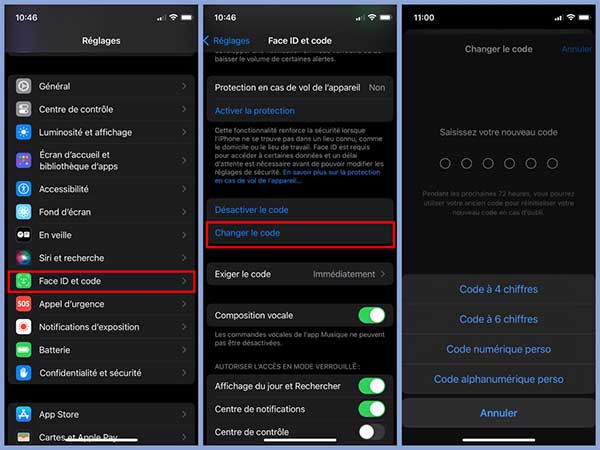
- Faites défiler vers le bas et appuyez sur Face ID et code (ou Touch ID et code sur les modèles avec bouton principal).
- Saisissez le code de votre iPhone actuel.
Étape 2. Modifier le code de votre iPhone
- Dans Réglages > Face ID et code (ou Touch ID et code selon votre modèle). Selon les versions d'iOS, ce menu peut aussi s'intituler « Code » ou « Mot de passe ».
- Appuyez sur « Changer le code », puis saisissez votre ancien code pour accéder aux options.
- Touchez « Options de code » pour choisir le format de votre nouveau code : Code alphanumérique personnalisé, Code numérique personnalisé, Code à 6 chiffres, Code à 4 chiffres.
- Saisissez et confirmez votre nouveau code. Pensez à le noter dans un endroit sûr pour ne pas le perdre.
- Une fois le code modifié, vous pouvez continuer à utiliser Face ID ou Touch ID pour déverrouiller votre iPhone, selon votre modèle.
Si la fonctionnalité Protection en cas de vol d'appareil est activée sous iOS 17 ou une version ultérieure, et que vous vous trouvez hors d'un lieu familier (comme votre domicile ou votre bureau), la modification du code de l'iPhone ou des paramètres de sécurité peut exiger une validation par Face ID/Touch ID suivie d'un délai de sécurité d'une heure avant de pouvoir appliquer les changements.
Partie 4. Comment modifier le mot de passe du compte Apple
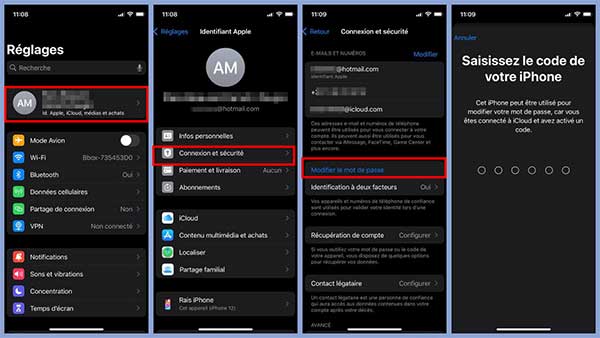
Vous pouvez changer le mot de passe du compte Apple à partir de votre iPhone. Pour ce faire, suivez les étapes ci-dessous :
Étape 1. Accéder aux paramètres
Accédez à l'application Réglages sur votre iPhone, puis appuyez sur votre nom, ensuite sur « Connexion et sécurité ».
Étape 2. Changer le mot de passe du compte Apple
Appuyez sur « Modifier le mot de passe », puis saisissez le code de l'iPhone pour vérifier votre identité. Vous pourrez ensuite définir un nouveau mot de passe pour votre compte Apple.
Si vous ne pouvez pas appuyer sur « Connexion et sécurité », cela signifie généralement qu'une restriction est active. Rendez-vous dans Réglages > Temps d'écran > Restrictions relatives au contenu et à la confidentialité, faites défiler jusqu'à Modification de compte et assurez-vous que l'option est réglée sur Autoriser.
Partie 5. Changer le code oublié avec votre ancien code (iOS 17+ ; sans perte de données)
Depuis iOS 17, Apple permet d'utiliser l'ancien code d'accès pendant 72 heures après sa modification pour définir un nouveau code en cas d'oubli. Pour appliquer cette solution, suivez les étapes ci-dessous :
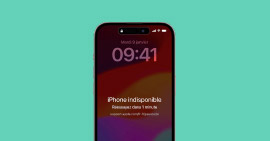
Étape 1. Saisissez plusieurs fois un code incorrect jusqu'à ce que votre iPhone affiche le message « iPhone indisponible ».
Étape 2. Appuyez sur le bouton « Code oublié ? » situé en bas au centre ou à droite de l'écran.
Étape 3. Sélectionnez « Entrer l'ancien code de l'iPhone ».
Étape 4. Saisissez le code de l'iPhone que vous avez utilisé au cours des 72 dernières heures.
Étape 5. Suivez les instructions affichées pour définir immédiatement un nouveau code de l'iPhone.
Partie 6. Réinitialiser le code de l'iPhone directement depuis l'écran de verrouillage
Si vous utilisez iOS 15.2 ou une version ultérieure et que votre iPhone est connecté à un réseau Wi-Fi ou cellulaire, vous pouvez réinitialiser le code directement depuis l'écran de verrouillage sans utiliser d'ordinateur.
Les instructions détaillées sont présentées ci-après :
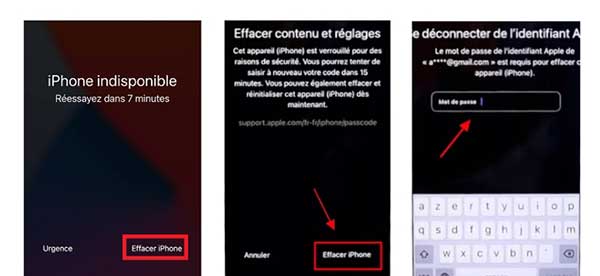
Étape 1. Saisissez un code d'iPhone incorrect sur votre écran de verrouillage jusqu'à ce que l'écran indique iPhone indisponible ou Verrouillage de sécurité.
Étape 2. Appuyez sur l'option « Code oublié ? » ou « Effacer l'iPhone » située au bas de l'écran.
Étape 3. Confirmez en appuyant à nouveau sur « Effacer l'iPhone ».
Étape 4. Saisissez le mot de passe de votre compte Apple lorsque vous y êtes invité.
Étape 5. L'appareil démarre le processus d'effacement. Une fois redémarré, suivez la configuration initiale pour définir un nouveau code et restaurer vos données via une sauvegarde iCloud.
Partie 7. Déverrouiller l'iPhone et changer le code via le mode de récupération (iTunes / Finder)
Si votre iPhone n'est pas connecté à Internet ou si l'option à l'écran n'apparaît pas, vous devez forcer l'appareil en mode de récupération sur un ordinateur (Finder sur macOS ou iTunes sous Windows ou sur les anciennes versions de macOS).
Étape 1. Éteindre l'iPhone et accéder au mode de récupération. Éteignez l'appareil, puis maintenez le bouton correspondant appuyé tout en connectant l'iPhone à l'ordinateur via un câble USB.
- iPhone 8, iPhone SE (2e/3e gén.), iPhone X, 11, 12, 13, 14, 15, 16 et ultérieurs : Maintenez le bouton latéral (alimentation) enfoncé.
- iPhone 7 / 7 Plus : Maintenez le bouton de réduction du volume enfoncé.
- iPhone 6s et modèles antérieurs : Maintenez le bouton Principal (Home) enfoncé.
Étape 2. Maintenez le bouton enfoncé jusqu'à ce que l'écran affichant l'icône d'un ordinateur et d'un câble (Mode de récupération) apparaisse sur l'iPhone.
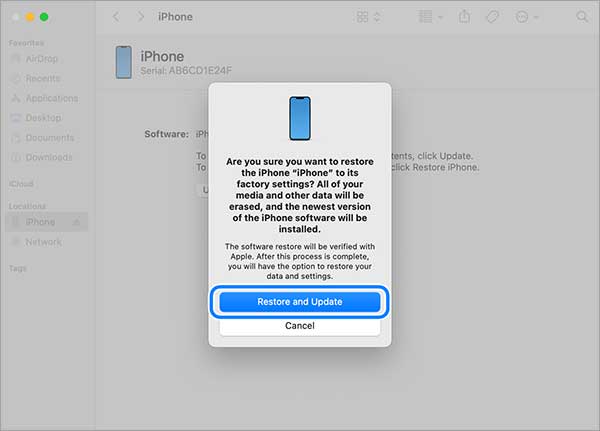
Étape 3. Ouvrez Finder (sur Mac) ou iTunes (sur PC Windows).
Étape 4. Un message indique qu'un problème nécessite la mise à jour ou la restauration de l'appareil.
Étape 5. Cliquez sur « Restaurer ». L'ordinateur télécharge la dernière version d'iOS et réinitialise l'appareil. Une fois l'opération terminée, configurez votre iPhone et définissez un nouveau code.
Partie 8. Supprimer le code oublié rapidement via Aiseesoft iKnockin iPhone Unlocker
Si vous avez oublié le code de votre iPhone et que toute tentative de réinitialiser le code de l'iPhone s'est avérée infructueuse, alors une autre solution consiste à supprimer le code iPhone à l'aide d'un outil dédié. Aiseesoft iKnockin iPhone Unlocker est un logiciel disponible sur Windows et Mac qui permet de résoudre divers problèmes liés aux codes d'iPhone et d'iPad.
Ce logiciel permet de supprimer les codes de l'iPhone et de l'iPad, y compris les codes à 4 chiffres, à 6 chiffres, Face ID et Touch ID. Par ailleurs, cet outil peut être utilisé pour supprimer le mot de passe du compte Apple sur iPhone/iPad.
- Déverrouiller l'écran verrouillé de l'iPhone, de l'iPad et de l'iPod touch.
- Supprimer le compte Apple (dont le mot de passe est oublié) et créer un nouveau sur iPhone.
- Réinitialiser le mot de passe de Temps d'écran sans perte de données.
- Supprimer rapidement MDM (Mobile Device Management) de l'iPhone/iPad.
- Supprimer les paramètres de chiffrement de sauvegarde.
- Prendre en charge iPhone 18 Pro Max/18 Pro, iPhone Duo, iPhone 17 Pro Max/17 Pro/17, iPhone Air, iPhone 16/16 Plus/16 Pro/16 Pro Max, iPhone 15/15 Plus/15 Pro/15 Pro Max, iPhone 14/14 Plus/14 Pro/14 Pro Max, iPhone 13/13 Pro/13 Pro Max, iPhone 12/12 Pro/12 Pro Max, iPhone 11/11 Pro/11 Pro Max, iPhone X/XR/8/7/6/SE et versions antérieures, tous les iPad Pro, iPad Air, iPad mini et iPad, iPod touch 5/4.
Suivez les étapes ci-dessous pour supprimer et changer le code de l'iPhone.
Étape 1. Accès à l'outil
Téléchargez et installez Aiseesoft iKnockin iPhone Unlocker sur votre ordinateur Windows ou Mac à partir du site officiel. Assurez-vous également qu'iTunes soit préalablement installé sur votre PC ou Mac.
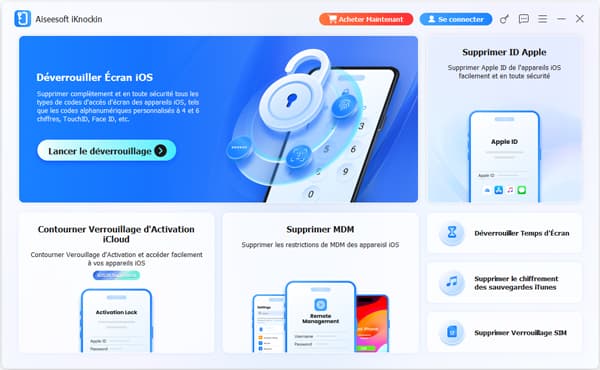
Une fois l'installation terminée, lancez Aiseesoft iKnockin iPhone Unlocker sur votre ordinateur et cliquez sur l'outil « Lancer le déverrouillage ».
Étape 2. Connecter l'appareil iOS à l'ordinateur via un câble USB
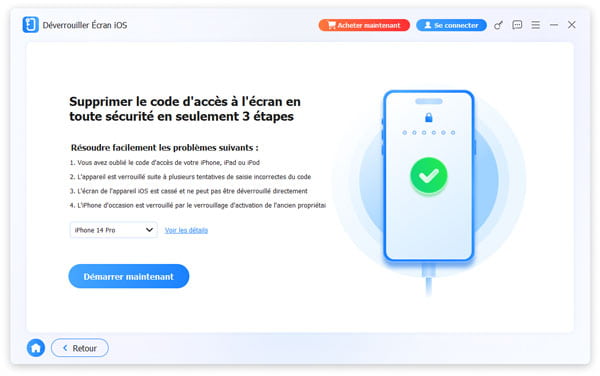
Connectez votre iPhone/iPad/iPod touch à l'ordinateur via un câble USB. Ensuite, le programme détectera automatiquement votre appareil. Confirmez les informations sur votre appareil. Cliquez sur le bouton « Démarrer maintenant » pour lancer le processus de suppression du code de l'iPhone..
Étape 3. Télécharger le package de firmware
Puis, le programme commencera à télécharger le package de firmware. Le téléchargement peut prendre quelques minutes. Veuillez patienter jusqu'à la fin du processus. Suivez ensuite les instructions du programme. Vous devez cliquer sur le bouton « Suivant » et permettre à Aiseesoft iKnockin iPhone Unlocker de commencer à effacer le code de l'iPhone.
Étape 4. Supprimer le code de l'iPhone
Lors du déverrouillage, il faut garder la connexion de l'appareil à l'ordinateur. Après quelques minutes, le mot de passe de l'écran de votre appareil sera enlevé.
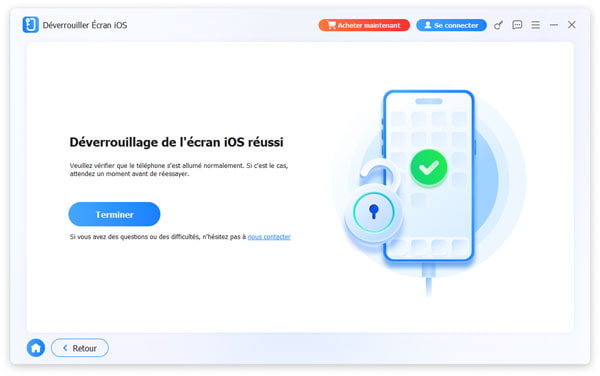
Nous avons effectué des tests pratiques sur un iPhone 15 Pro fonctionnant sous iOS 26, et l'ensemble du processus de changement du mot de passe n'a pris en moyenne que 4 minutes et 22 secondes. De plus, le programme offre des fonctions telles que la récupération du code de Temps d'écran, la suppression du MDM, la suppression du chiffrement de sauvegarde, le contournement du verrouillage d'activation et la suppression du verrouillage SIM.
Partie 9. FAQs sur changer le code de l'iPhone
Q1 : Peut-on changer le code d'un iPhone bloqué sans tout effacer ?
Sous iOS 17 ou version ultérieure, si vous avez modifié votre code il y a moins de 72 heures, touchez « Code oublié ? » puis « Entrer l'ancien code de l'iPhone » pour le réinitialiser sans perte de données. Dans les autres cas, il est nécessaire d’effacer et de réinitialiser l’iPhone, mais vos données pourront être restaurées à partir d'une sauvegarde préalable.
Q2 : Quelle est la différence entre le code de l'iPhone et le mot de passe du compte Apple ?
Le code de l'iPhone est un identifiant local composé de chiffres ou de lettres utilisé pour déverrouiller l'écran et autoriser certaines actions quotidiennes. Le mot de passe du compte Apple permet d’accéder aux services associés à votre compte, notamment iCloud et l’App Store, de télécharger des applications et de gérer la sécurité à distance. La modification de l'un n'affecte jamais l'autre.
Q3 : Que faire si l'iPhone affiche le message « iPhone indisponible » ?
Ce message indique que la sécurité a bloqué l'appareil après plusieurs tentatives erronées. Si l'iPhone est connecté au réseau, appuyez sur « Code oublié ? » pour lancer l'effacement direct via votre compte Apple. Vous pouvez également forcer le mode de récupération pour le restaurer avec Finder/iTunes ou employer un outil dédié comme Aiseesoft iKnockin iPhone Unlocker.
Q4 : Qu'est-ce que la protection en cas de vol d'appareil sous iOS ?
Disponible sous iOS 17 et versions ultérieures, cette fonctionnalité renforce la confidentialité lorsque votre appareil se trouve hors d'un lieu familier. Elle requiert obligatoirement une validation biométrique par Face ID ou Touch ID ainsi qu'un délai d'attente d'une heure avant de pouvoir modifier le code de l'iPhone ou d'autres paramètres de sécurité critiques.
Q5 : Comment changer son code si l'accès à l'application Réglages est bloqué ?
Si l'accès à la modification du code est indisponible ou grisé dans les Réglages, vérifiez que des restrictions ne sont pas activées dans la rubrique Temps d'écran. Si l'appareil est complètement verrouillé sans possibilité d'entrer dans le menu, vous devrez le réinitialiser via l'effacement sur l'écran de verrouillage, le mode de récupération de Finder/iTunes, ou Aiseesoft iKnockin iPhone Unlocker.
Conclusion
Modifier régulièrement le code de votre iPhone et le mot de passe de votre compte Apple permet de mieux protéger vos données et vos informations personnelles. À travers cet article, nous avons exploré les différentes méthodes pour modifier le code de l'iPhone et le mot de passe du compte Apple, y compris l'utilisation des fonctionnalités intégrées sur l'iPhone ainsi que l'outil Aiseesoft iKnockin iPhone Unlocker.
La fonctionnalité de changement de code de l'iPhone ne fonctionnera que si vous vous rappelez l'ancien code ou mot de passe. Si vous avez oublié le code, le logiciel Aiseesoft iKnockin iPhone Unlocker vous permettra de changer le code de l'iPhone. Vous pouvez le télécharger pour l'essayer !