Cela montre quelque chose quand vous trouvez que votre iPad ne fonctionne pas mieux qu'avant. Comme votre iPad est utilisé depuis longtemps, il sera difficile de traiter et de stocker rapidement les informations. Ou que se passe-t-il si vous oubliez malheureusement le mot de passe de votre iPad ou iPad bloqué ?
Que ferez-vous lorsque vous avez l'intention de vendre ou de donner votre tablette iPad à d'autres personnes et que vous ne voulez aucune fuite d'informations privées ? Vous devrez peut-être réinitialiser iPad aux paramètres d'usine par défaut. Dans cet article, nous aimerions vous présenter plusieurs méthodes pour formater/réinitialiser l'iPad Pro/Air 7/mini 7 au réglage d'usine.
Avant de réinitialiser iPad, il vaut mieux sauvegarder toutes les données iPad. Pour savoir la façon de sauvegarder iPad, veuillez visiter le tutoriel : comment sauvegarder iPad. Maintenant, suivez ce guide pour apprendre à réinitialiser iPad avec ou sans mot de passe.

Partie 1. Comment réinitialiser iPad sans ordinateur (mot de passe requis) ?
Vous pouvez directement effacer votre iPad et le réinitialiser aux paramètres d'usine. Cependant, cette méthode ne s'applique pas à ceux qui ne se souviennent pas de leur mot de passe iPad.
Allez dans Réglages > Général > Transférer ou réinitialiser l’iPad > Effacer contenu et réglages > confirmez votre opération.
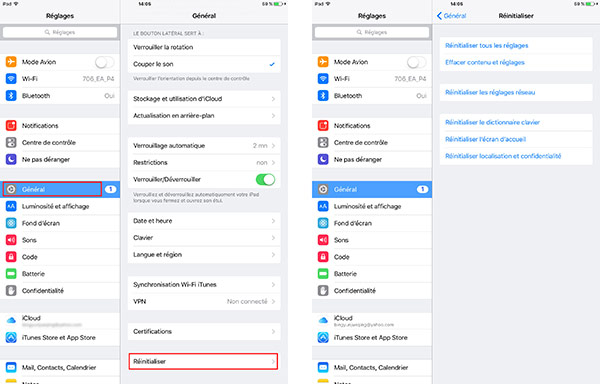
Et puis, toutes vos applications iPad, contacts, vidéos, photos, chansons, paramètres seront effacés.
Partie 2. Comment réinitialiser iPad sans mot de passe ou sans identifiant Apple ?
Aiseesoft iPhone Unlocker est un logiciel proposant différents outils pour résoudre les problèmes de blocage d'appareil iOS. Avec ce logiciel, vous pouvez réinitialiser un iPad/iPhone indisponible, supprimer l'identifiant Apple, récupérer le code Temps d'écran, supprimer le contrôle parental, contourner le verrouillage d'activation iCloud et enlever le mot de passe de sauvegarde iTunes. Les étapes suivantes montrent comment réinitialiser iPad sans mot de passe ou sans identifiant Apple avec cet outil puissant.
Aiseesoft iPhone Unlocker
- Déverrouiller le code verrouillé de l'écran iPhone, iPad et iPod touch.
- Supprimer l'idantifiant Apple oublié et créer un nouveau sur iPhone.
- Réinitialiser le mot de passe de Temps d'Écran sans perte de données.
- Supprimer rapidement MDM (Mobile Device Management) de l'iPhone/iPad.
- Supprimer les paramètres de chiffrement de sauvegarde.
- Prendre en charge iPhone 18 Pro Max/18 Pro, iPhone Duo, iPhone 17 Pro Max/17 Pro/17, iPhone Air, iPhone 16/16 Pro/16 Pro Max, iPhone 15/15 Pro/15 Pro Max, iPhone 14/14 Pro/14 Pro Max, iPhone 13/13 Pro/13 Pro Max, iPhone 12/12 Pro/12 Pro Max, iPhone 11/11 Pro/11 Pro Max, iPhone X/XR/8/7/6/SE et versions antérieures, tous les iPad Pro, iPad Air, iPad mini et iPad, iPod touch 5/4
1. Réinitialiser iPad sans mot de passe
Étape 1 Lancer Aiseesoft iPhone Unlocker
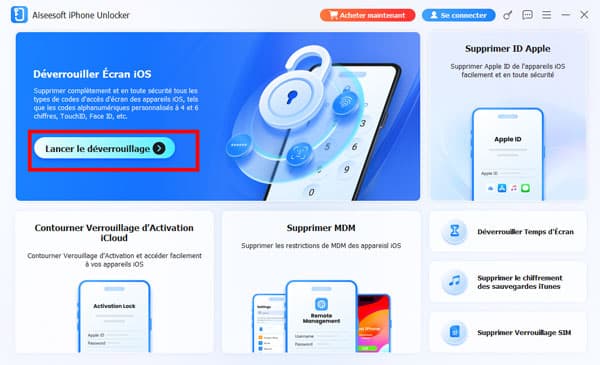
Téléchargez et installez Aiseesoft iPhone Unlocker sur votre ordinateur Windows ou Mac, puis l’ouvrez. Assurez-vous qu’ iTunes est également installé. Dans l’interface principal du logiciel, cliquez ensuite sur « Lancer le déverrouillage ».
Étape 2 Connecter l'iPad à PC
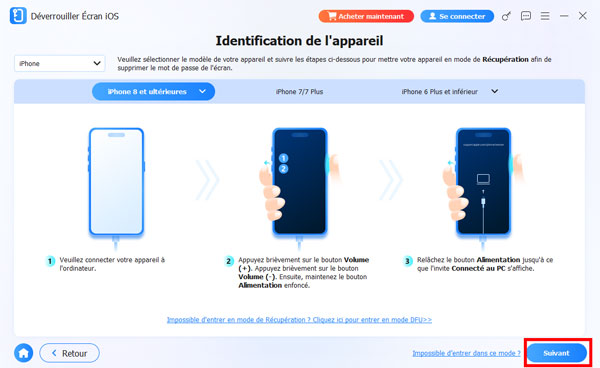
Veuillez suivre les étapes suivantes pour connecter votre iPad à l’ordinateur à l’aide de son câble USB d’origine ou un câble compatible. Votre iPad sera détecté automatiquement par le logiciel.
Vérifiez que les informations affichées correspondent à celles de votre iPad, cliquez sur le bouton « Suivant ».
Étape 3 Déverrouillage de l’écran iOS réussi
Lors du processus réussit, un message confirmera que le code d’accès de votre iPad a été définitivement supprimé.
2. Réinitialiser iPad sans identifiant Apple
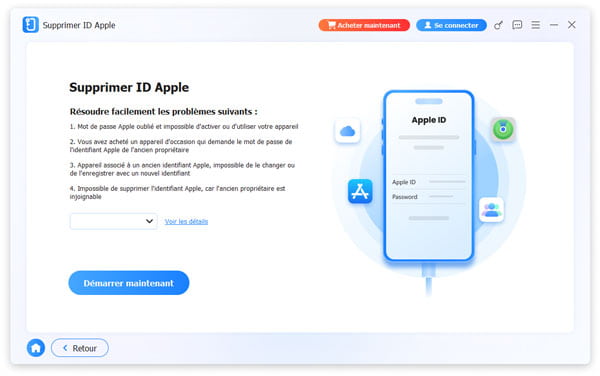
Étape 1 Dans l’interface principal du logiciel, cliquez ensuite sur la fonctionnalitée « Supprimer ID Apple ». Ensuite cliquez sur Démarrer maintenant pour commencer la suppression de votre compte Apple.
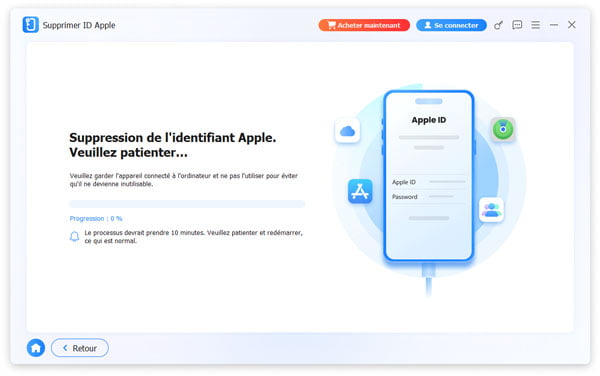
Étape 2 Supprimer ID Apple
Lors du processus de suppression de l’ identifiant Apple, assurez-vous que votre iPad reste connecté en permanence. Veuillez patienter.
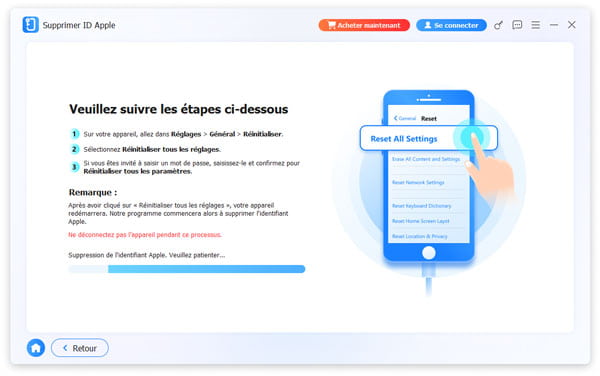
Étape 3 Restauration des opérations utilisateur
Veuillez suivre les étapes indiquées sur l'image. Notre programme commencera ensuite à supprimer l’ identifiant Apple.
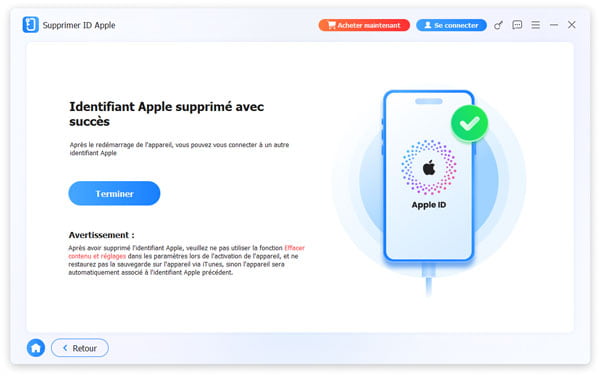
Étape 4 Suppression réussie
Si le processus réussit, un message confirmera que l’identifiant apple supprimé a été réussi. Sinon, vous recevrez un message d’échec vous invitant à réessayer.
Partie 3. Comment réinitialiser iPad bloqué sans code ?
Si votre iPad est bloqué ou vous avez oublié le mot de passe iPad, vous pouvez réinitialiser votre iPad en quelques clics avec le logiciel de Aiseesoft FoneLab Restauration de Système iOS. Voici le guide détaillé.
Étape 1 Lancez ce logiciel de restauration sur votre ordinateur, connectez votre iPad à l'ordinateur. Dans l'interface principale de ce logiciel, cliquez sur Restauration système » ou « Réinitialisation de l’appareil » , ensuite cliquez sur « Confirmer ».
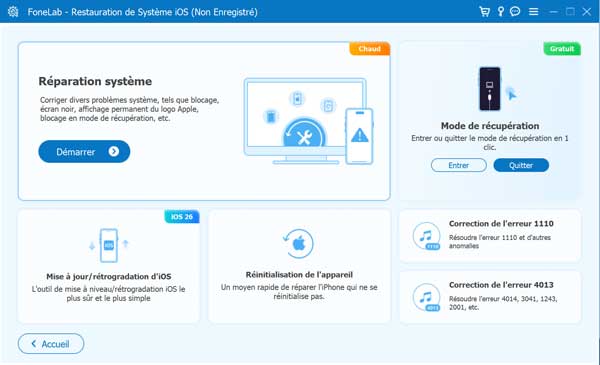
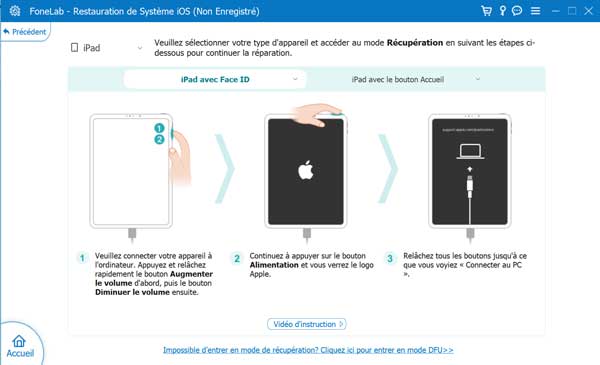
Étape 2 Si le logiciel ne peut pas détecter les informations de votre iPad, maintenez les boutons Accueil et Alimentation à la fois jusqu'à ce que votre iPad entre dans le mode de récupération. Ou suivez l'instruction sur le programme pour faire iPad entrer dans le mode de récupération ou DFU.
Si le logiciel peut détecter votre iPad, les informations de l'appareil apparaîtront dans l'interface principale comme l'image ci-dessous.
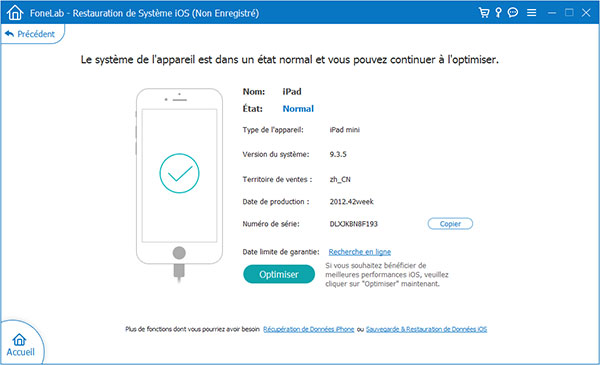 Détecter iPad
Étape 3 Puis, cliquez sur « Optimiser », choisissez l'option « Mode Avancé » et cliquez sur« Confirmer » pour réinitialiser votre iPad.
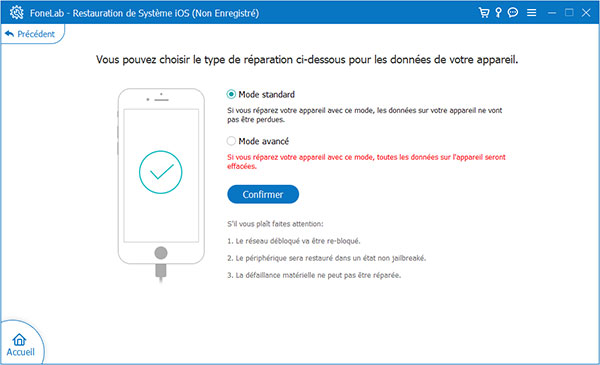 Mode standard ou Mode avancé
Partie 4. Réinitialiser définitivement iPad via Aiseesoft iPhone Cleaner
Si vous voulez supprimer toutes les données définitivement sur votre iPad, vous pouvez utiliser cette méthode de réinitialisation : effacer des données iPad avec un programme professionnel - Aiseesoft iPhone Cleaner. Avec ce programme, vous êtes en mesure d'effacer vos données iPad de manière approfondie et permanente sans vous soucier de fuite d'informations personnelles.
Aiseesoft iPhone Cleaner
- Effacer tout le contenu et tous les réglages sur iPad de façon permanente.
- Offrir trois niveaux d'effacement optionnels : Bas, Moyen, Haut.
- Effacer les fichiers et les réglages sur plusieurs appareils simultanément.
- Effacer les données inutiles, désinstaller les applications inutilisées, effacer les fichiers volumineux pour libérer de l'espace.
- Compresser et exporter les photos vers un PC pour les sauvegarder.
Étape 1 Téléchargez et installez le logiciel sur votre ordinateur, ouvrir ce logiciel d'effacement, ensuite branchez votre iPad à l'ordinateur via un câble USB. Et bientôt il va détecter votre appareil.
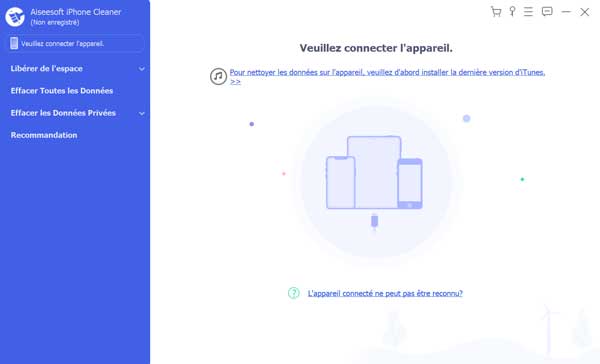
Étape 2 Cliquez sur « Effacer Toutes les Données », il y aura une fenêtre pop-up qui vous permet de choisir le niveau d'effacement (Bas, Moyen et Haut) dans la rubrique Niveau. Choisissez un niveau d'effacement selon votre besoin. Alors, le niveau d'effacement « Haut » est recommandé.
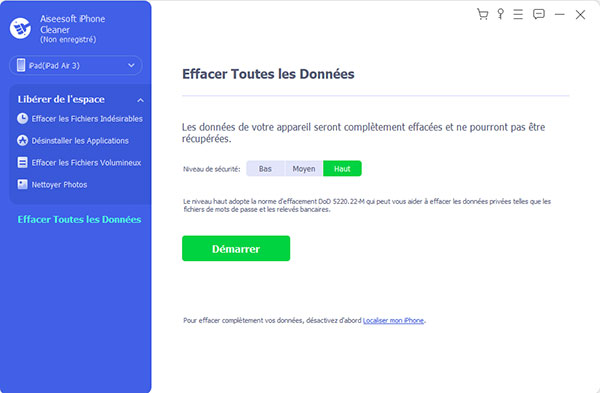
Étape 3 Enfin, cliquez sur le bouton Démarrer et préparez-vous à effacer toutes les données sur votre iPad pour le réinitialiser.
Partie 5. Comment réinitialiser iPad sans code d’accès à distance via iCloud ?
Si votre iPad est perdu, et vous voulez effacer toutes les données et réglages sur iPad, la fonctionnalité de « Localiser mon iPad » vous permet d'effacer à distance les données de l'iPad. Que votre tablette soit verrouillée ou non, vous pouvez facilement effacer les données de l'appareil tant que vous avez activé « Localiser mon iPad » dans les paramètres de l'iPad.
Étape 1 Visitez le site officiel d’iCloud et connectez-vous au compte iCloud avec Apple ID. Récupérez le mot de passe iCloud lorsque vous ne parvenez pas à vous connecter à iCloud.
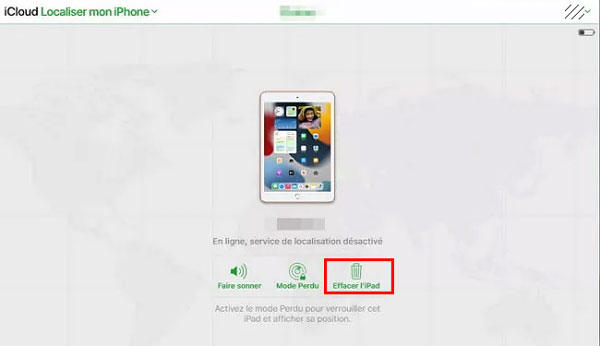
Étape 2 Cliquez sur « Localiser mon iPad », et choisissez l'iPad que vous souhaitez réinitialiser aux paramètres d'usine.
Et puis appuyez sur le bouton « Effacer l'iPad » dans le coin supérieur droit. Cette méthode vous permettra de restaurer la tablette sans aucune opération sur iPad.
Vous êtes en mesure de réinitialiser votre iPad avec un logiciel professionnel, l'effacement sera plus simple et plus complet.
Partie 6. Comment réinitialiser iPad via la fonction de Restauration sur iTunes ?
iTunes peut vous aider à réinitialiser l'iPad aux paramètres d'usine. Comment ça marche ?
Étape 1 Connectez votre iPad avec un PC ou un Mac et lancez iTunes.
Étape 2 Cliquez sur l'icône de l'appareil après la connexion et entrez dans la fenêtre Résumé.
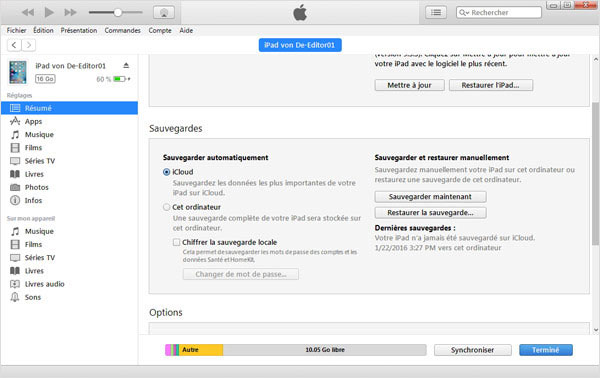
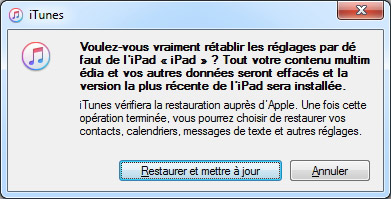
Étape 3 Cliquez sur le bouton « Restaurer et mettre à jour » et votre tablette redémarrera.
Partie 7. Comment entrer en mode de récupération iPad pour réinitialiser iPad ?
La fonction du mode de Récupération de l'iPad peut vous aider à restaurer votre iPad aux paramètres d'usine.
Étape 1 Tout d'abord, branchez votre iPad sur PC avec Windows 10 ou une version ou Mac avec un câble USB et lancez iTunes.
Étape 2 Appuyez et maintenez les boutons "Alimentation" et "Accueil" de votre iPad en même temps pour redémarrer de force iPad jusqu'à ce que le logo iTunes apparaisse sur l'écran de l'iPad. Cela signifie que votre appareil est entré en mode de récupération iPad.
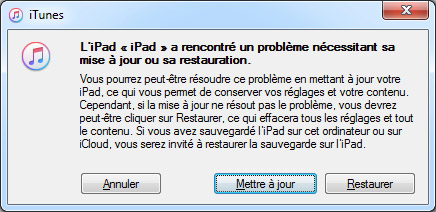
Étape 3 iTunes s'affrichera un message: "L'iPad a rencontré un problème nécessitant sa mise à jour ou sa restauration.". Choisissez le bouton "Restaurer" pour effacer tout le contenu et les paramètres de votre iPad.
Partie 8. Quelle méthode choisir ?
Le choix de la méthode dépend entièrement de votre situation : avez-vous accès à l'appareil, connaissez-vous le mot de passe, ou l'iPad est-il bloqué ? Le tableau comparatif des méthodes de réinitialisation d'iPad ci-dessous résume les caractéristiques clés de chaque méthode pour vous aider à faire votre choix rapidement :
| Méthode |
Mot de passe requis ? |
Avantages |
Inconvénients |
Idéal pour |
| Réinitialiser depuis Réglages |
Oui |
Simple et direct, effectué sur l'iPad sans ordinateur. |
Inutile si le mot de passe est oublié. |
Utilisateurs qui se souviennent du mot de passe et veulent réinitialiser rapidement l'iPad. |
| Aiseesoft iPhone Unlocker |
Non |
Déverrouille l'iPad sans mot de passe ; supprime l'ID Apple ; solution polyvalente pour les problèmes de blocage. |
Logiciel payant ; nécessite un ordinateur avec installation du logiciel. |
Ceux qui ont oublié le mot de passe ou l'ID Apple, ou dont l'iPad est verrouillé. |
| Aiseesoft FoneLab Restauration de Système iOS |
Non |
Réinitialise l'iPad bloqué, désactivé ou verrouillé par mot de passe ; interface simple et sécurisée. |
Logiciel payant ; nécessite un ordinateur avec installation du logiciel. |
Utilisateurs avec un iPad indisponible (bloqué, désactivé) ou mot de passe oublié. |
| Aiseesoft iPhone Cleaner |
Non |
Effacement permanent et profond des données ; prévient les fuites d'informations ; options de niveau d'effacement. |
Données irrécupérables après effacement ; logiciel payant ; besoin d'un ordinateur. |
Ceux qui veulent vendre ou donner l'iPad en supprimant définitivement toutes les données personnelles. |
| Réinitialiser via iCloud (Localiser mon iPad) |
Oui (mot de passe Apple ID pour iCloud) |
À distance, pas besoin d'accès physique à l'iPad ; utile en cas de perte ou vol. |
Nécessite que « Localiser mon iPad » soit activé sur l'appareil ; connexion Internet requise. |
Utilisateurs ayant perdu leur iPad ou voulant l'effacer à distance pour protéger les données. |
| Réinitialiser via iTunes (fonction Restauration) |
Non (mais l'iPad doit faire confiance à l'ordinateur) |
Méthode officielle et fiable ; gratuite avec iTunes. |
Nécessite un ordinateur avec iTunes installé ; erreurs iTunes possibles pendant le processus. |
Utilisateurs avec un ordinateur et iTunes, préférant une méthode officielle pour réinitialiser. |
| Réinitialiser via mode de récupération |
Non |
Fonctionne même si l'iPad ne démarre pas normalement ; utile pour les problèmes matériels ou logiciels. |
Opération complexe ; nécessite iTunes et un ordinateur. |
iPad avec problèmes de démarrage, oubli de mot de passe, ou nécessitant une restauration profonde. |
Partie 9. FAQs sur la réinitialisation de l’iPad
1. Comment faire pour remettre un iPad à zéro ?
Pour réinitialiser votre iPad, allez dans Réglages > Général > Transfert ou réinitialisation > Effacer contenu et réglages. Si vous avez oublié le code, la meilleure solution est d'utiliser Aiseesoft iPhone Unlocker. Connectez l'iPad à un ordinateur, ce logiciel vous guidera pour supprimer le mot de passe et réinitialiser l'appareil facilement et en toute sécurité.
2. Comment réinitialiser son iPad pour le vendre ?
Avant la vente, il est crucial de supprimer définitivement toutes vos données. Après une sauvegarde, utilisez la méthode de réinitialisation via Réglages. Pour une sécurité maximale contre la récupération des données, privilégiez un outil d’effacement profond comme Aiseesoft iPhone Cleaner, ou effectuez un effacement à distance via iCloud si « Localiser mon iPad » était activé.
3. Mon iPad est complètement bloqué et ne répond plus. Que faire ?
Si l'écran est gelé, essayez d'abord un redémarrage forcé. Pour les modèles récents sans bouton principal : appuyez vite sur Volume +, puis Volume -, puis maintenez le bouton latéral. Pour les modèles avec bouton principal : maintenez le bouton principal et le bouton latéral. Relâchez quand le logo Apple apparaît. Cela résout souvent les blocages temporaires.
Conclusion
Voilà les façons de réinitialiser iPad aux paramètres d'usine. Trouvez un moyen convenant à vous maintenant. Ce guide vous permet également de réinitialiser iPhone aux paramètres d'usine. Avant de réinitialiser votre appareil iOS, n'oubliez pas de sauvegarder vos données iOS.



 Déverrouiller un iPad quand on a oublié le code
 Nettoyer la mémoire iPad
 iPad est désactivé - Se connecter à iTunes