Convertisseur Vidéo
Recorder & Editor
Blu-ray & DVD
Pour iOS
PDF Solutions
Gestionnaire Données
Autre Outils
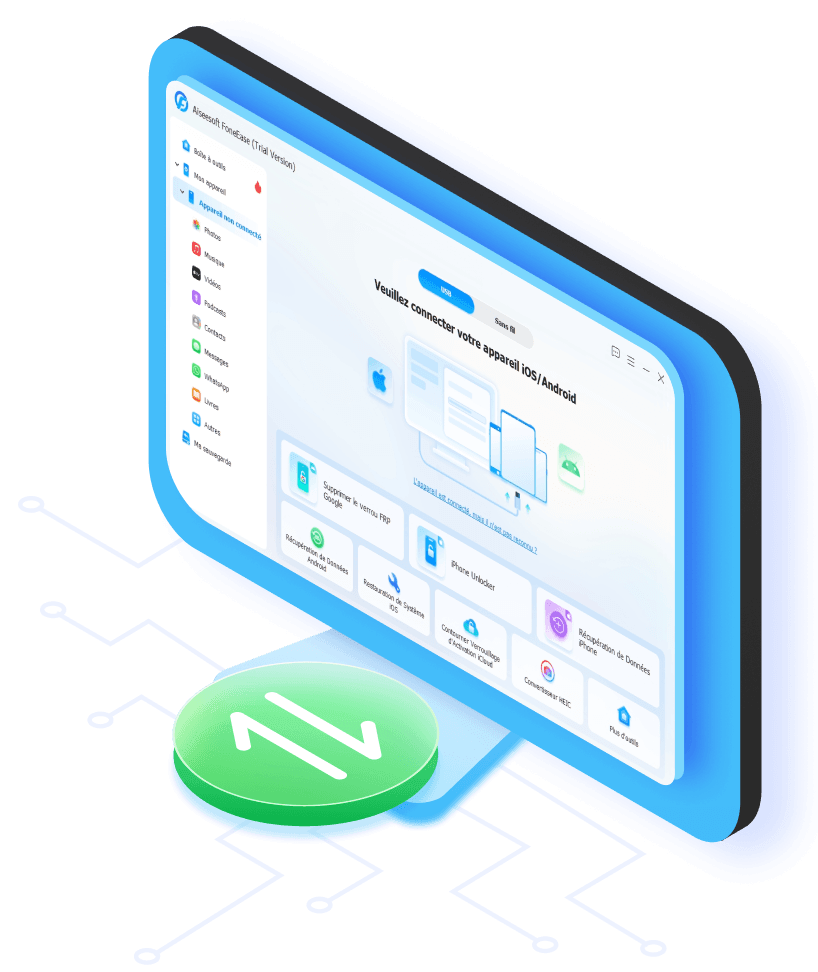
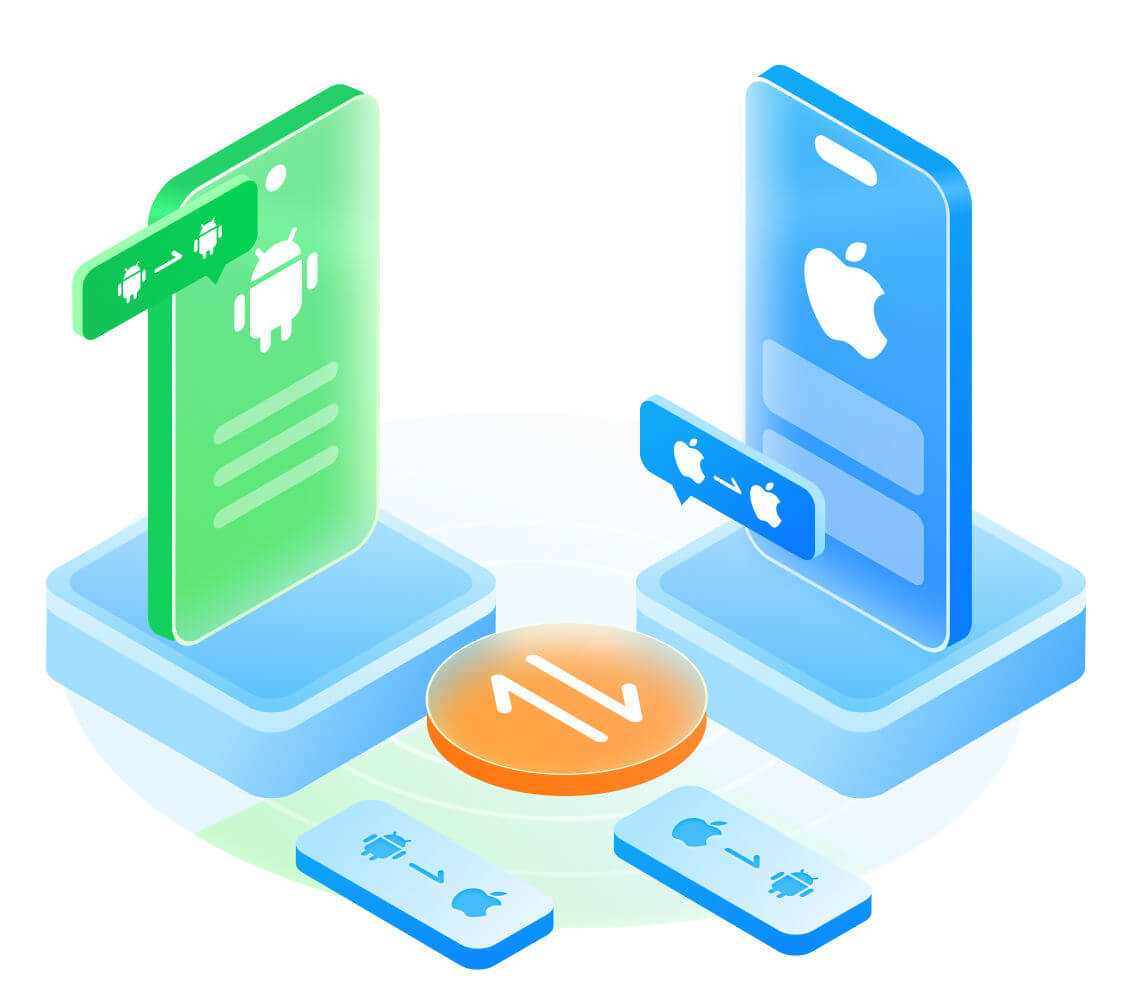
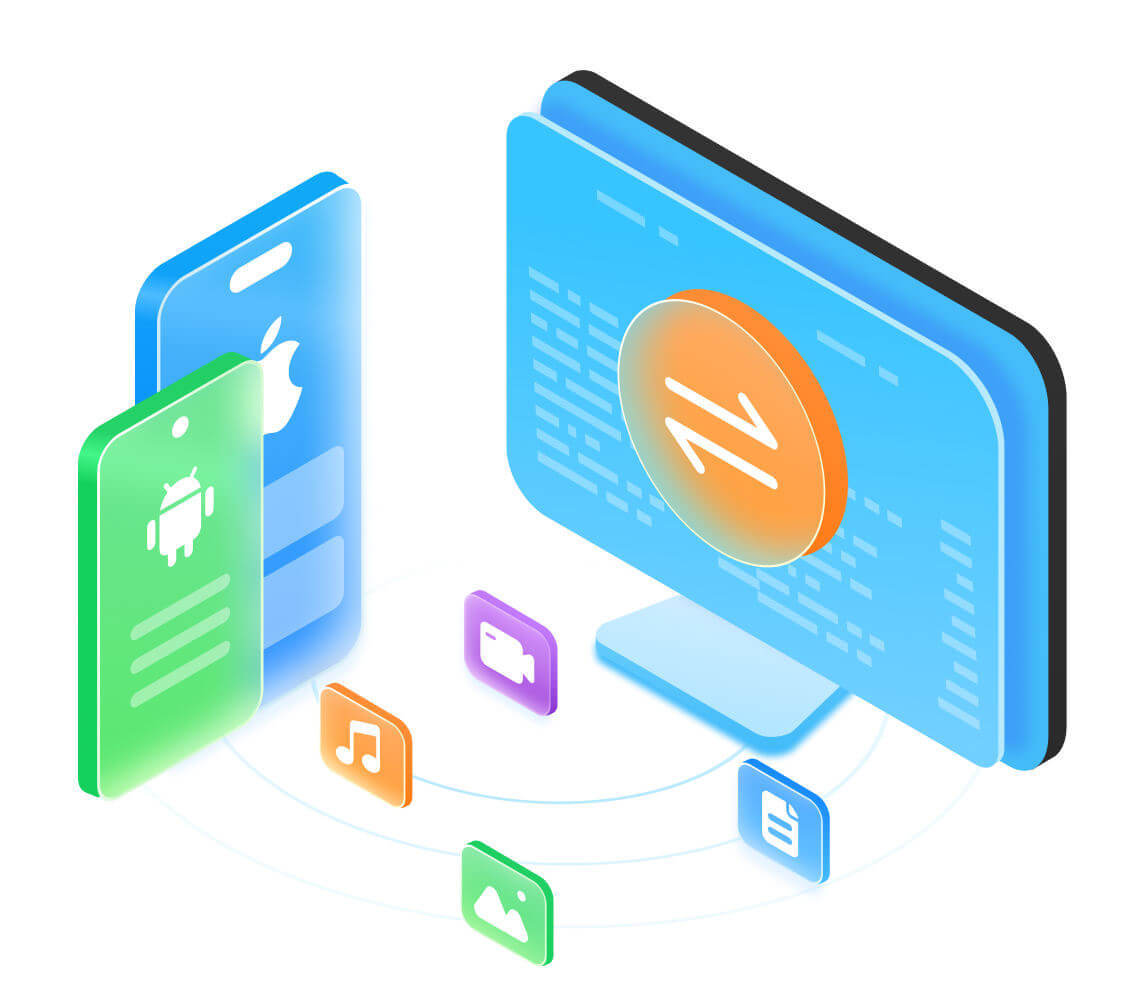
Avec le transfert multiplateforme entre appareils mobiles et ordinateurs, ce puissant transfert de données iPhone et Andoird - FoneEase vous permet de livrer et de gérer vos données sans limitations. Il prend en charge le transfert de photos, musique, vidéos, contacts et messages de votre appareil mobile vers des ordinateurs, assurant un transfert sans effort des médias et des fichiers professionnels entre les appareils. De plus, vous pouvez transférer de la musique d’un PC vers un iPhone même sans iTunes. Que vous souhaitiez transférer vos documents essentiels, profiter de vos chansons et films préférés sur différentes plateformes, ou sauvegarder des photos précieuses, FoneEase offre une expérience de transfert rapide et fiable.


Garantie de Remboursement de 30 Jours
Windows 11/10/8/7
Plus pratique, FoneEase offre des fonctions fiables de sauvegarde. Il peut sauvegarder vos données précieuses depuis les iPhone/iPad sur votre ordinateur. Cette fonction vous permet de créer des sauvegardes sécurisées de vos photos, musique, vidéos et documents en quelques étapes. Lorsque nécessaire, les fichiers sauvegardés sont facilement accessibles à tout moment, et vous pouvez les retrouver et les restaurer rapidement sur n’importe quel appareil.

Créez instantanément un nouveau fichier pour stocker votre contenu.
Localisez rapidement des fichiers spécifiques sur votre ordinateur.
Vérifiez le fichier, comme les détails d’une photo, à l’avance sur un écran plus grand.
Déplacez facilement les fichiers entre des dossiers ou des appareils en un seul clic.
Supprimez commodément les musiques, vidéos et photos indésirables de votre téléphone.
Garantie de Remboursement de 30 Jours
Windows 11/10/8/7
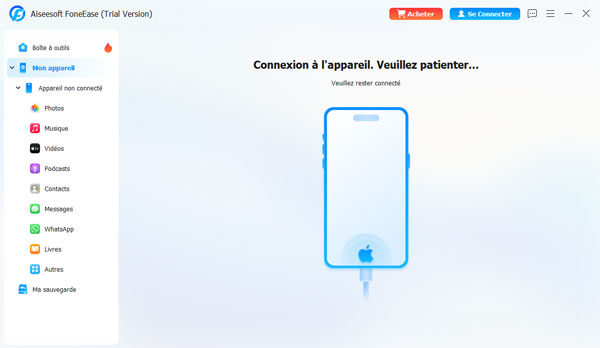
Étape 1 Connectez votre appareil Android ou iPhone au PC via USB ou Wi‑Fi.
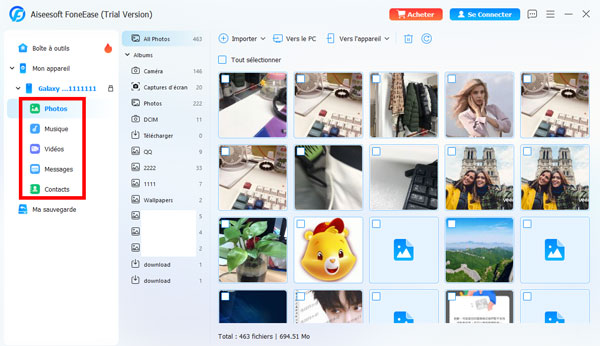
Étape 2 Cliquez sur APP dans la colonne de gauche. Sélectionnez les fichiers que vous souhaitez transférer vers le PC.
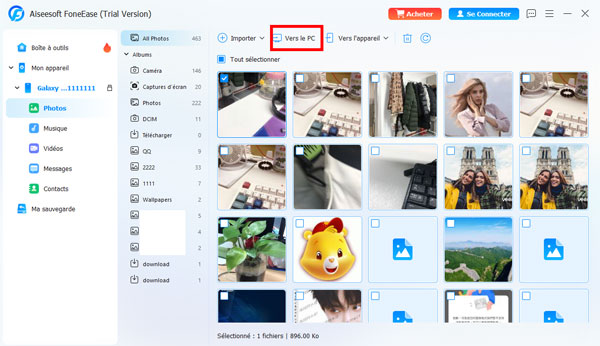
Étape 3 Cliquez sur « Vers le PC » en haut, puis choisissez l’emplacement d’enregistrement des fichiers.
Étape 1 Connectez votre téléphone au PC via un câble USB ou par Wi‑Fi.
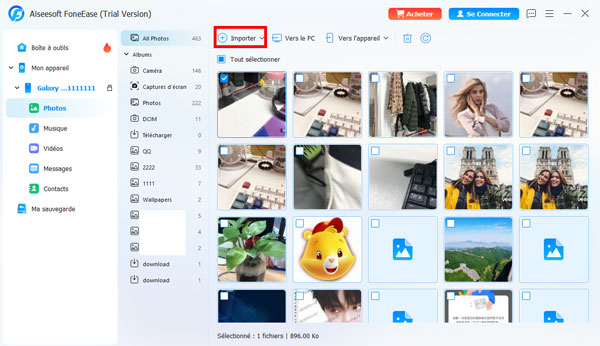
Étape 2 Sélectionnez un type de fichier et cliquez sur « Importer » en haut. Vous pouvez ici choisir quelques fichiers ou un dossier.
Étape 1 Connectez deux appareils ou plus au PC. Si vous souhaitez connecter un autre appareil, cliquez sur « Mon appareil » > « Ajouter un nouvel appareil ».
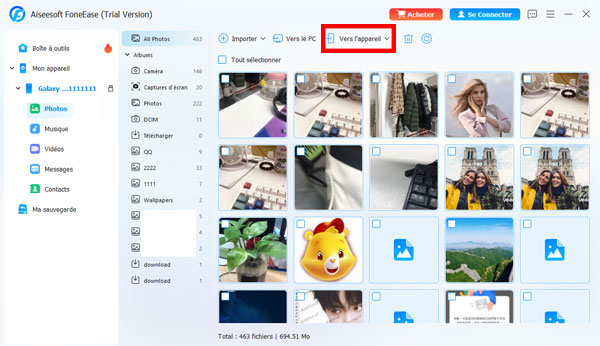
Étape 2 Cliquez sur un type de fichier sur l’appareil source. Cochez les fichiers que vous souhaitez copier vers l’autre appareil.
Étape 3 Cliquez sur « Vers l’appareil » en haut, puis choisissez l’appareil souhaité dans la liste déroulante. Attendez la fin du processus.
System Requirements
Systèmes PC :
Windows 11, Windows 10, Windows 8.1, Windows 8, Windows 7
iOS :
iOS 6.0 et les versions ultérieures (iOS 26 inclus)
Android :
Android 5.0 et les versions ultérieures
iPadOS :
iPadOS 26/18/17/16/15/14/13
CPU:
CPU Intel/AMD à 1 GHz ou supérieur
RAM:
1 Go de RAM ou plus
iTunes:
10.7 et versions ultérieures
Récupérer directement les données supprimées de l'iPhone et restaurer les données perdues de la sauvegarde iTunes et iCloud.
Récupérer directement les données supprimées ou perdues depuis les téléphones et les tablettes Android.
Réparer le problème du système iOS sur iPhone/iPad/iPod à partir du logo Apple, de l'écran blanc, du mode écouteur, du mode DFU, du mode de récupération, etc.