Partie 1. Aperçu
Aiseesoft FoneEase est un assistant de gestion de données tout-en-un qui facilite votre expérience mobile. Il repousse les limites des systèmes d’exploitation et des appareils, offrant une approche fiable pour synchroniser, transférer, gérer et sauvegarder des données.
Avec Aiseesoft FoneEase, vous pouvez :
1. Transférer des données sans effort entre iPhone et Android, entre appareils mobiles et ordinateurs, et entre iOS et iTunes.
2. Sauvegarder vos données de votre téléphone vers votre PC pour garantir la sécurité de vos données.
3. Gérer vos données d'iPhone plus facilement via un écran de bureau (La gestion des données Android sera bientôt disponible). Vous pouvez supprimer, modifier, prévisualiser ou renommer des fichiers sur les appareils mobiles depuis votre ordinateur.
Partie 2. Enregistrer et activer
Installez et lancez Aiseesoft FoneEase sur votre ordinateur. Vous pouvez vous connecter directement avec l’e-mail utilisé lors de l’achat, sans code d’enregistrement.
Cliquez sur Se connecter dans le coin supérieur droit de l’interface principale du programme, puis dans la fenêtre qui s’ouvre, saisissez votre adresse e-mail, cliquez sur Obtenir, vous recevrez un e-mail de vérification. Saisissez le code de vérification reçu dans la zone correspondante pour vous connecter.
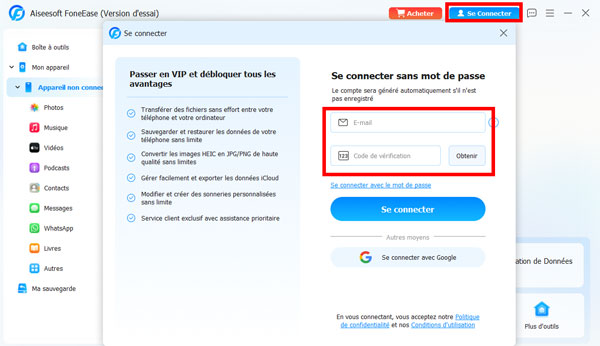
Si vous n'avez pas reçu le code de vérification, nous vous recommandons de vérifier que l’adresse e-mail est correctement saisie; consultez les messages filtrés ou la boîte Spam pour voir si le code d’activation s’y trouve.
Partie 3. Transférer des données
À l’ère moderne de la technologie, nous utilisons divers appareils pour stocker des images, des vidéos, des contacts et des données critiques. Cependant, déplacer des données du mobile au mobile ou du mobile vers un ordinateur entraîne des problèmes de compatibilité, des vitesses de transfert lentes et des outils de transfert limités. Il apparaît donc clairement le besoin d’un outil efficace, sans souci et multiplateforme pour transférer des données entre plusieurs appareils. Passons à l’apprentissage maintenant !
Étapes de connexion nécessaires
Que vous transfériez des données entre téléphones et ordinateurs, ou que vous sauvegardiez, restauriez ou gériez les fichiers du téléphone, les étapes 1 et 2 sont nécessaires pour établir la connexion entre Aiseesoft FoneEase et les téléphones.
Étape 1. Étape 1. Ouvrir le programme
Téléchargez, installez et lancez Aiseesoft FoneEase.
Étape 2. Connecter les téléphones à l’ordinateur
Connectez deux téléphones à votre ordinateur via des câbles USB ou via Internet sans fil. Si vous souhaitez utiliser la connexion sans fil, cliquez sur Mon appareil > Sans fil pour voir le guide.
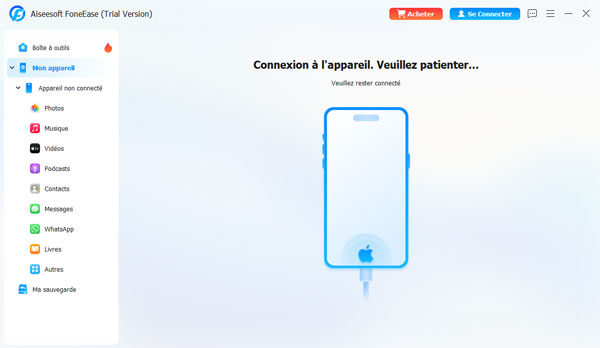
Quelle que soit la méthode choisie, après la connexion, votre téléphone vous demandera d’autoriser la connexion.
Si vous utilisez un iPhone :
Il y aura une demande contextuelle - « Faire confiance à cet ordinateur ? » Cliquez sur Faire Confiance et saisissez votre code.
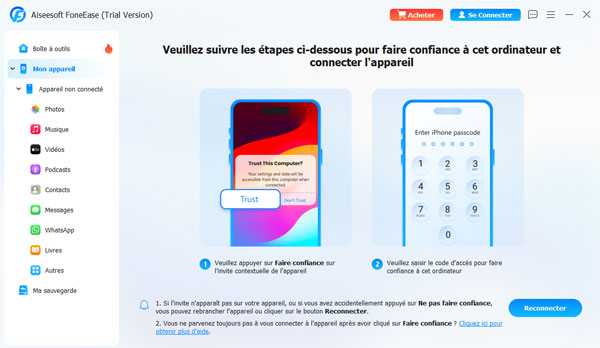
Ou si vous utilisez un téléphone Android :
Suivez le guide à l’écran pour autoriser le débogage USB, indispensable à la connexion entre les téléphones Android et l’ordinateur.
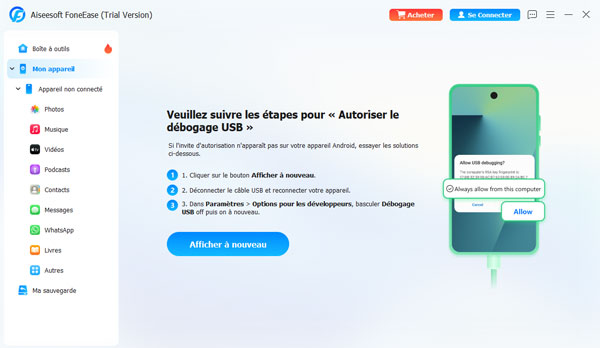
Ensuite, un firmware nécessaire appelé MobieMate sera installé sur votre téléphone. Suivez le guide à l’écran pour installer et autoriser l’accès aux fichiers de MobieMate, puis cliquez sur Déjà Autorisé.
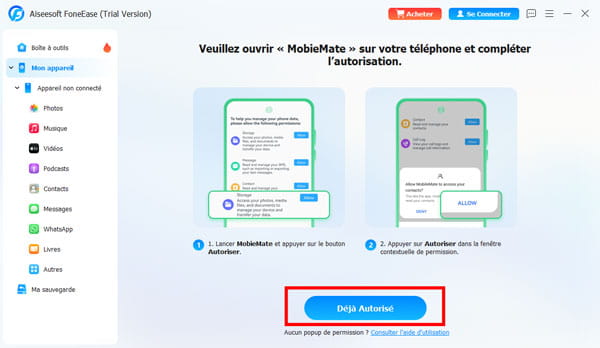
Une fois le processus de connexion terminé, vous pourrez continuer avec les autres étapes selon vos besoins.
Entre deux téléphones
Étape 3. Choisir les fichiers ciblés
Dans le panneau de gauche, cliquez sur le téléphone source pour développer toutes les applications et types de données pris en charge. Cliquez sur App à partir de laquelle vous souhaitez transférer les fichiers, puis sélectionnez le fichier spécifique.
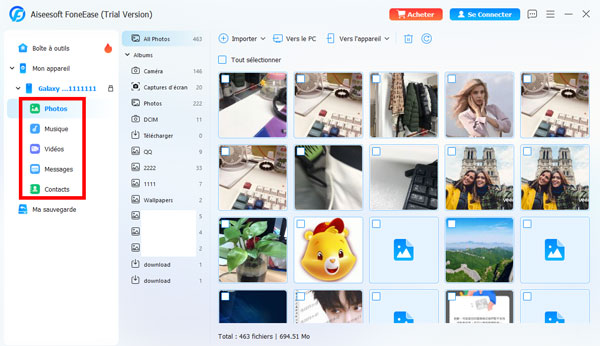
Étape 4. Démarrer le transfert
Enfin, faites un clic droit sur le fichier, choisissez Exporter vers l’appareil > le téléphone de destination. Le transfert sera alors terminé instantanément avec succès !
De téléphone à ordinateur
Étape 3. Choisir les fichiers ciblés
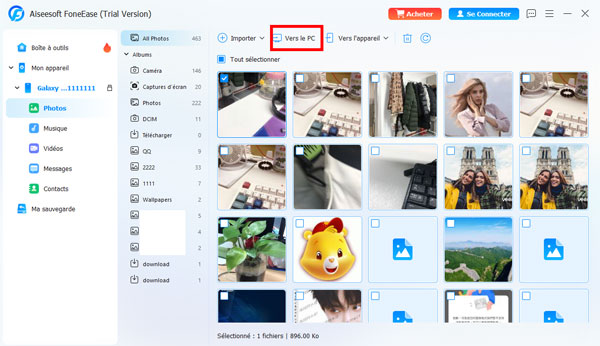
Dans le panneau de gauche, cliquez sur le téléphone source pour développer toutes les applications et types de données pris en charge. Cliquez sur App à partir de laquelle vous souhaitez transférer les fichiers, puis sélectionnez le fichier spécifique ou tous les fichiers.
Étape 4. Démarrer le transfert
Enfin, cliquez sur le bouton déroulant Vers le PC dans le menu supérieur et choisissez l’emplacement souhaité. Après un moment, le processus de transfert sera terminé avec succès !
D’ordinateur à téléphone
Étape 3. Importer des fichiers
Cliquez sur le bouton Importer en haut, et vous pouvez parcourir tous les fichiers sur votre ordinateur. Sélectionnez les fichiers que vous souhaitez transférer sur votre téléphone.
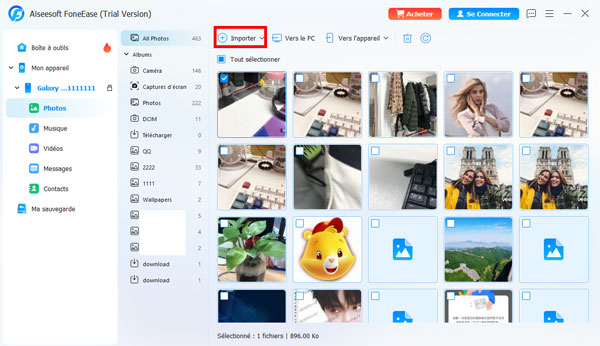
Astuce : Si votre téléphone est un iPhone, vous avez deux façons d’effectuer l’importation.
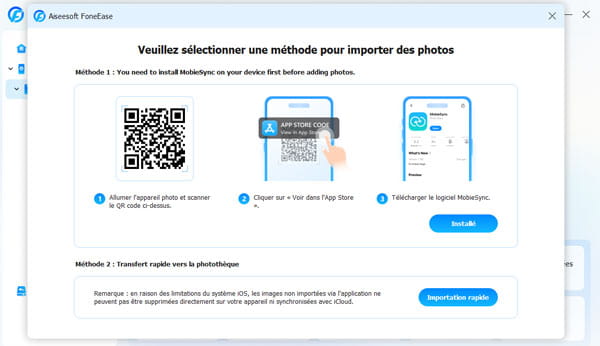
Option 1 (recommandée). Vous avez besoin d’un firmware, MobieSync, pour terminer l’importation. Autorisez cette installation et validez-la selon le tutoriel à l’écran.
Option 2. Vous pouvez également choisir l’importation directe sans firmware. Cependant, dans ce cas, vous ne pourrez supprimer les données transférées que via le programme FoneEase par la suite, et non directement via les téléphones.
Juste un instant, les fichiers depuis le PC apparaîtront sur vos appareils mobiles.
Partie 4. Sauvegarder et restaurer les données
Étape 3. Choisir les fichiers ciblés
Après la connexion, choisissez la section Ma sauvegarde dans le panneau de gauche. Ensuite, choisissez Créer une sauvegarde et cochez la case du fichier à sauvegarder.
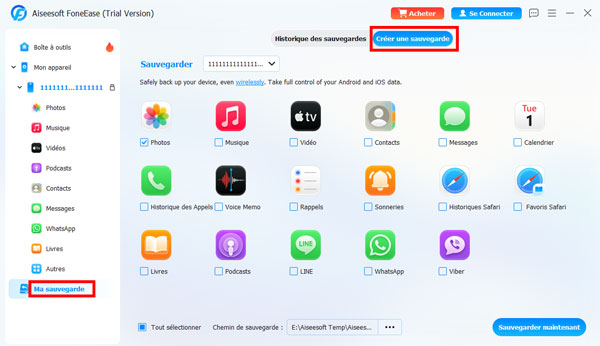
Étape 4. Enfin, choisissez le chemin de sauvegarde dans le coin inférieur gauche et cliquez sur le bouton Sauvegarder maintenant dans le coin inférieur droit.
Partie 5. Gérer les données du téléphone sur ordinateur
Étape 3. Gestion en un clic
Localisez App > fichier à gérer, faites un clic droit dessus, et vous verrez les options Aperçu/Info/Exporter/Supprimer. Avec l’écran de bureau, la gestion de nombreux fichiers sur les téléphones deviendra pratique ! (Note : lorsque vous souhaitez supprimer quelque chose de votre iPhone, un firmware MobieSync est nécessaire. Veuillez suivre le guide pour l’autoriser.)
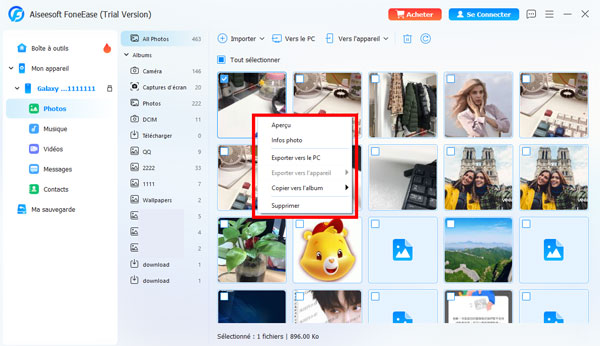
Astuce : vous pouvez également ajouter de nouveaux fichiers sur votre ordinateur vers les appareils mobiles. Suivez simplement les étapes de la Partie 2 – D’ordinateur à téléphone.

 FoneEase
 Télécharger