Le format MP4 est largement utilisé par les appareils mobiles, alors que MOV est un format développé pour le lecteur de vidéo QuickTime. Parfois, il arrive que vous aviez besoin de convertir des vidéos MP4 en MOV pour QuickTime. Dans cet article, on va vous presenter comment convertir MP4 en MOV en ligne ou hors ligne avec 7 différents convertisseurs sur l'ordinateur Windows/Mac.

Partie 1. En bref : Comparatif des 7 convertisseurs MP4 en MOV
Voici un tableau comparatif des 7 solutions présentées dans cet article, testées sur un même fichier MP4 (1080p, H.264, 300 Mo). Toutes les données de temps et de qualité sont issues de nos tests (PC Windows 11, connexion fibre 500 Mb/s. Les performances peuvent varier selon la configuration de votre machine et l’état de vos fichiers source.). Ce résumé vous permet de choisir en un coup d’œil la méthode la plus adaptée à votre usage.
| Solution |
Type |
Taille max |
Temps de conversion |
Qualité finale |
Fonctions d’édition |
En bref |
| Aiseesoft Convertisseur Vidéo Ultime |
Logiciel (Windows/Mac) |
Illimitée |
45 secondes |
Parfaite (sans perte) |
Complètes (couper, rogner, filigrane, IA, etc.) |
Le plus complet et rapide |
| VLC Media Player |
Logiciel gratuit (Windows/Mac/Linux) |
Illimitée |
2 min 30s |
Très bonne |
Aucune |
Solution open source économique mais configuration manuelle |
| Aiseesoft Convertisseur Vidéo Gratuit en ligne |
En ligne |
Illimitée |
50 secondes |
Excellente |
Limitée |
Le meilleur choix gratuit sans limite de taille |
| Convertio |
En ligne |
100 Mo |
40 secondes (un fichier de 28 Mo) |
Bonne |
Limitée |
Rapide mais limité aux petits fichiers |
| FreeConvert |
En ligne |
1 Go |
1 min 15 s |
Bonne |
Avancées |
Bon convertisseur en ligne avec options de paramétrage |
| Happy Scribe |
En ligne |
Illimitée |
55 secondes |
Très bonne |
Aucune |
Ultra-simple mais risque de disparition |
| Online-Convert |
En ligne |
Jusqu’à 2 Go |
1 min 30 s |
Bonne |
Avancées |
Paramétrage riche mais publicité présente |
Le choix de la performance : Aiseesoft Convertisseur Vidéo Ultime
Si vous cherchez une solution fiable, rapide et complète pour convertir régulièrement des MP4 en MOV, nous recommandons sans hésiter Aiseesoft Convertisseur Vidéo Ultime. Selon nos tests, c’est l’outil le plus rapide et celui qui préserve le mieux la qualité d’origine. Il gère la conversion par lots, offre des fonctions d’édition professionnelles (découpage, rognage, ajout de filigrane, optimisation par IA) et fonctionne aussi bien sur Windows que sur Mac. Si vous voulez un fichier MOV parfait sans passer des heures dans les réglages, c’est l’investissement idéal.
Le choix de la gratuité sans limite : Aiseesoft Convertisseur Vidéo Gratuit en ligne
Pour ceux qui recherchent une solution 100% gratuite, sans limite de taille de fichier et sans avoir à installer une suite complète, Aiseesoft Convertisseur Vidéo Gratuit en ligne est notre recommandation. Il nécessite uniquement l’installation d’un petit lanceur (moins de 10 secondes), puis vous permet de convertir n’importe quel fichier, aussi volumineux soit-il. La qualité est excellente, la conversion très rapide, et il n’y a aucune publicité. C’est l’outil parfait pour les utilisateurs occasionnels ou ceux qui ne souhaitent pas payer pour une version complète.
Le choix de l’open source et de la flexibilité technique : VLC Media Player
VLC mérite sa place dans notre Top 3 en tant que solution gratuite, open source et multiplateforme. Bien que sa configuration pour le format MOV nécessité de créer manuellement un profil de conversion, il reste l’option idéale pour les utilisateurs avertis qui veulent un contrôle total sur leur conversion sans débourser un centime. Nous le recommandons pour son côté transparent et sa fiabilité à long terme, même si pour une conversion rapide et sans prise de tête, un outil dédié comme Aiseesoft reste plus accessible pour les débutants.
Partie 2. Convertir MP4 en MOV avec Convertisseur Vidéo Ultime
Aiseesoft Convertisseur Vidéo Ultime peut facilement convertir des vidéos MP4 en MOV et aussi transformer des vidéos parmi les différents formats, c'est-à-dire, si vous possédez ce convertisseur vidéo MP4, vous pouvez lire votre vidéo avec n'importe quel lecteur ou appareil que vous avez, et vous pouvez trouver facilement l'appareil à partir des étiquettes paramètres automatiquement.
Avec cet outil vidéo puissant de conversion et d'édition, vous pouvez encore personnaliser le fichier vidéo lors de la conversion de MP4 en MOV. Ce Convertisseur MP4 en MOV offre toujours une qualité supérieure avec une vitesse assez rapide.
Aiseesoft Convertisseur Vidéo Ultime
- Convertir les vidéos MP4 en MOV sans limite, et compatible presque tous les formats
- Supporter la conversion de la plupart des formats vidéo et audio populaires, y compris WMV, FLV, MP4, MKV, AVI, MOV, 3GP, MPG, AMV, M4V, VOB, TS, FLAC, AAC, AC3, WMA, WAV, M4R, MP3, OGG, etc.
- Faire pivoter et retourner votre vidéo dans le bon sens
- Supporter la piste audio externe et la piste multi-audio
- Ajouter un filigrane sous forme de texte/image à la vidéo
- Fonctionnalités d'amélioration vidéo par IA.
- Prise en charge de la réduction du bruit par IA.
- Prise en charge de la séparation vocale par IA.
- Supproter le système d'exploitation Windows 11, Windows 10, Windows 8, Windows 7 et macOS
Étape 1 Installer Convertisseur Vidéo MP4
Téléchargez gratuitement Aiseesoft Convertisseur Vidéo Ultime pour convertir des vidéos MP4 en MOV. Installez le programme selon l'instruction et lancez le programme.
Note : On vous offre deux versions de ce logiciel - Convertisseur Vidéo Ultime(Version pour Windows) et Mac Convertisseur Vidéo Ultimate (Version pour Mac), les fonctions sont pareilles pour ces deux versions.
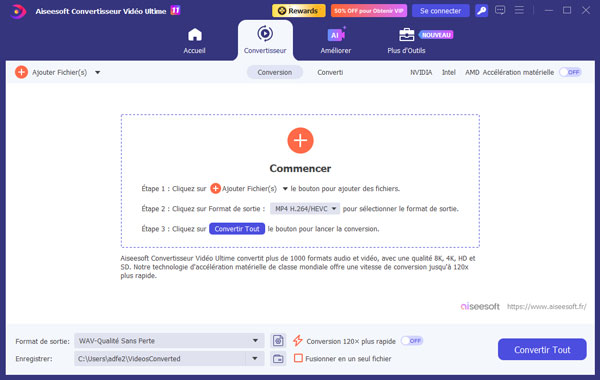
Étape 2 Ajouter les fichiers MP4
Cliquez sur "Ajouter Fichier" pour charger des fichiers ou dossiers sur ce programme. Ce programme supporte une conversion par lots. Vous pouvez ajouter plusieurs fichiers MP4 pour les convertir en MOV à la fois.
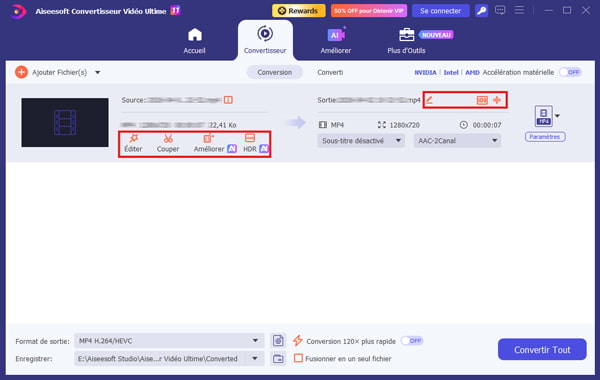
Étape 3 Faire le montage pour la vidéo
Ce convertisseur de MP4 en MOV offre les options professionnelles d'édition, tels que rogner la vidéo, découper le vidéo, ajouter un filigrane pour la vidéo.
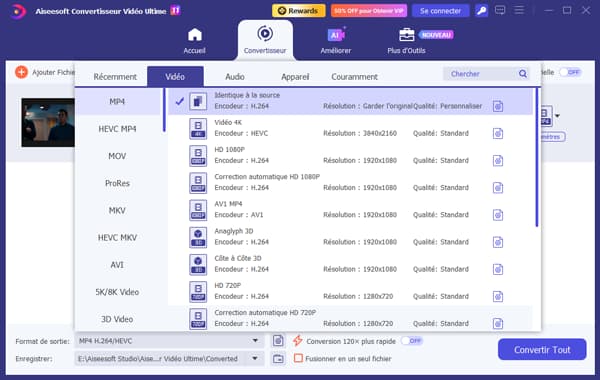
Étape 4 Sélectionner le format de sortie MOV
Cliquez sur la liste déroulante "Format de sortie", et sélectionnez "MOV" sous "Vidéo", il y a plusieurs options, "Identique à la source" est recommandé. Vous pouvez ajuster les paramètres de sortie par cliquer sur l'icône en forme de roue à droite.
Étape 5 Convertir MP4 en MOV
Lorsque vous confirmez que tout est bon, vous pouvez cliquer sur le bouton "Convertir Tout" pour convertir vos vidéos MP4 en MOV. Il faut seulement quelques minutes pour la conversion (cela dépend de la quantité des fichiers que vous convertissez).
Note de la rédaction : Nous avons testé Aiseesoft Convertisseur Vidéo Ultime sur une configuration Windows 11 avec un fichier MP4 (1080p, H.264). La conversion vers MOV (qualité source identique) est extrêmement rapide. Le fichier obtenu conserve une excellente netteté, sans perte visible, et la taille est restée identique à l’original.
On recommande pour les utilisateurs qui veulent convertir simplement et rapidement des vidéos MP4 en MOV (ou dans d’autres formats), tout en disposant de fonctions d’édition légères. Ce logiciel intègre également des fonctionnalités d’IA pour l’optimisation vidéo (amélioration de la qualité, stabilisation, etc.), un atout supplémentaire pour ceux qui cherchent à sublimer leurs contenus.
Partie 3. Convertir MP4 en MOV avec VLC gratuitement
Vous connaissez sans doute VLC comme un lecteur multimédia universel, capable de lire presque tous les formats audio et vidéo. Mais il intègre également un moteur de conversion très efficace, et il est totalement gratuit, fonctionne sous Windows, macOS et Linux, et ne nécessite aucune installation de codecs supplémentaires.
Selon la documentation officielle de VLC, le projet supporte nativement le conteneur QuickTime (.mov) pour l’encodage et le décodage. VLC peut ainsi transformer vos fichiers MP4 en MOV sans perte de qualité (source : documentation VLC sur le conteneur QuickTime ).
Voici un guide pas à pas pour convertir vos fichiers MP4 en MOV gratuit sans limite avec VLC.
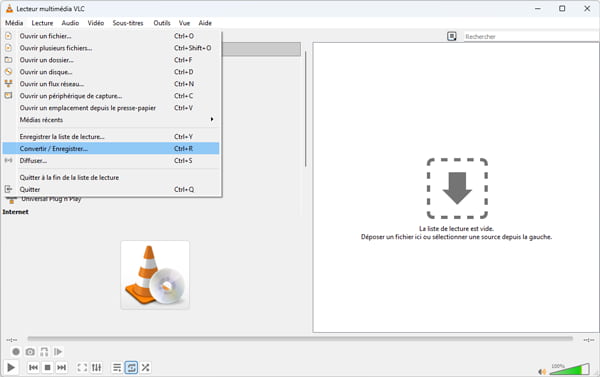
Étape 1 Ouvrir le convertisseur de VLC
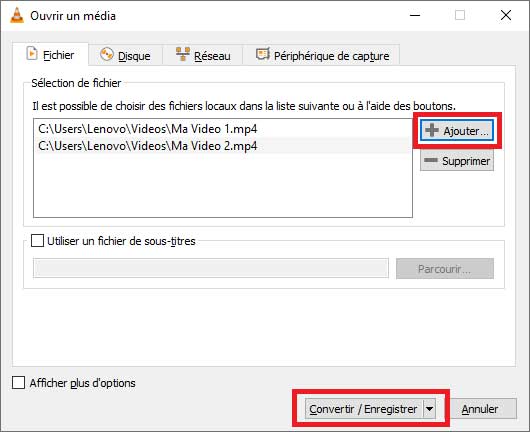
Installez et ouvrez la dernière version de VLC et lancez ce convertisseur MP4 en MOV en allant dans le menu "Média > Convertir/Enregistrer".
Étape 2 Importer le fichier MP4 à convertir
Dans l'onglet "Fichier", utilisez le bouton + Ajouter... en bas à droite pour importer toutes vos vidéo MP4 à convertir et cliquez sur "Ouvrir". Une fois le fichier ajouté à la liste, puis cliquez sur Convertir / Enregistrer en bas de la fenêtre pour passer au choix du format.
Étape 3 Définir le format cible
Dans la fenêtre suivante, partie "Paramètres", vous pouvez choisir le profil de conversion. Par défaut le format MOV n'est pas proposé. Mais vous pouvez le créer en cliquant sur l'icône "Créer un nouveau profil", c'est celle tout à droite avec un point de couleur orange. Puis dans l'onglet "Encapsulation" choisissez "MOV / MP4". Ensuite, dans l'onglet “Codec vidéo”, cochez Vidéo et sélectionnez H-264 ; dans “Codec audio”, cochez Audio et choisissez AAC. Donnez un nom à votre profil, cliquez sur “Créer”, sélectionnez-le dans la liste, indiquez le fichier de destination avec l'extension .mov et lancez la conversion.
Une fois la vidéo convertie avec succès en MOV, elle sera automatiquement enregistrée dans le dossier que vous avez défini.
Note de la rédaction : VLC ne propose pas de profil MOV par défaut, ce qui oblige à créer manuellement son propre profil (conteneur MOV/MP4, vidéo H.264, audio AAC). Cette étape n’est pas compliquée mais peut décourager un débutant. Une fois le profil créé et enregistré, la conversion suivante devient plus rapide. La qualité du fichier obtenu est identique à l’original, sans perte visible. La taille est restée quasi inchangée, et c’est 100% gratuit.
On recommande pour les utilisateurs qui ont déjà VLC et qui ont besoin de convertir occasionnellement une ou deux petites vidéos MP4 en MOV, sans payer et sans contrainte de taille. À éviter si vous devez convertir régulièrement des lots de vidéos ou si vous cherchez une solution clé en main avec des formats préconfigurés.
Partie 4. Convertir MP4 en MOV avec Aiseesoft Convertisseur Vidéo Gratuit en Ligne
Vous ne pourriez pas souhaiter de télécharger logiciel pour économiser l'espace de votre ordinateur ? Donc on vous recommande Aiseesoft Convertisseur Vidéo Gratuit en Ligne, q qui vous permet de convertir des fichiers MP4 en MOV de haute qualité sur votre ordinateur, y compris Mac et Windows. Vous pouvez également utiliser ce convertisseur en ligne pour transformer des vidéos HD ou extraire de l'audio, tels que MP3/AAC/AC3/WMA/WAV à partir de vos fichiers vidéo. Suivez les étapes ci-dessous pour transformer MP4 en MOV.
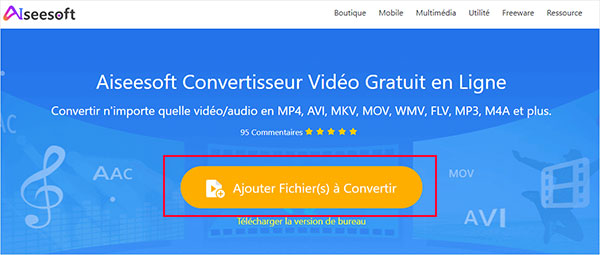
Étape 1 Ouvrez Aiseesoft Convertisseur Vidéo Gratuit en Ligne sur votre navigateur. Cliquez sur "Ajouter Fichier(s) à Convertir", puis vous devez télécharger et installer Aiseesoft Launcher sur votre ordinateur.
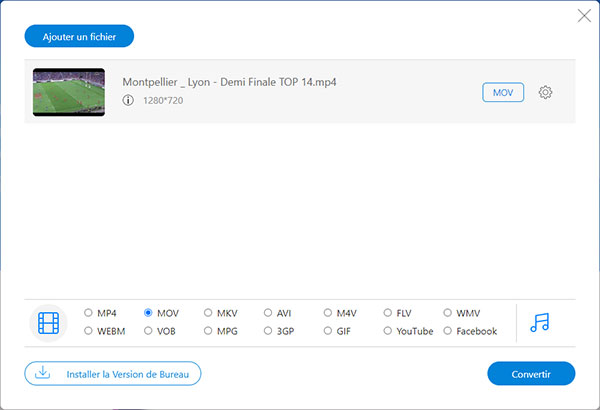
Étape 2 Cliquez sur Ajouter un fichier pour ajouter des fichiers MP4 depuis votre ordinateur. Et puis choisissez MOV comme format cible.
Étape 3 Cliquez sur le bouton Convertir pour commencer à transformer les fichiers MP4 en MOV en ligne gratuitement.
Note de la rédaction : l’interface est simple, convient aux débutants. L’installation du lanceur Aiseesoft Launcher reste rapide (moins de 10 secondes) et légère. La conversion a été très rapide (moins d’une minute). La qualité du fichier MOV obtenu est excellente, sans perte visible.
On recommande pour pour les utilisateurs qui ne veulent pas installer une suite complète, mais qui acceptent une mini‑application pour convertir gratuitement et rapidement.
Partie 5. Convertir MP4 en MOV par convertisseur gratuit en ligne : Convertio
Convertio est une solution en ligne qui permet de convertir gratuitement des fichiers MP4 en MOV, sans installation. Il prend également en charge de nombreux autres formats vidéo. Son principal avantage est la simplicité : vous pouvez importer vos vidéos directement depuis votre ordinateur, ou même via un lien URL. Cependant, la version gratuite impose une limite de taille de fichier de 100 Mo, ce qui le rend adapté aux petites vidéos. Vous trouverez ci-dessous les étapes détaillées :
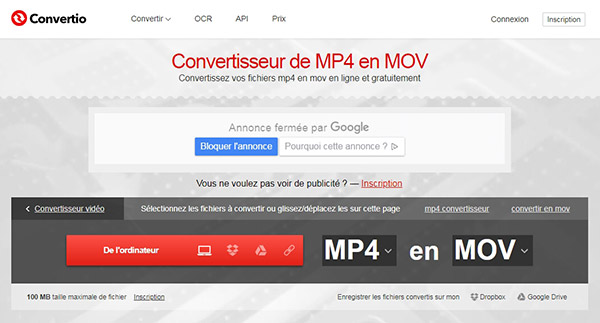
Étape 1 Allez sur la page de Convertio, vous pouvez convertir votre vidéo MP4 en MOV en 2 étapes. Cliquez sur le bouton rouge, vous pouvez ajouter les fichiers MP4 depuis l'ordinateur/Dropbox/Google Drive/URL. La taille de la vidéo ne doit pas dépasser à 100 MB.
Étape 2 Rassurez-vous le format de sortie en MOV, puis cliquez sur "Convertir" pour lancer le processus de la conversion de MP4 en MOV. Après la conversion, téléchargez la vidéo MOV sur votre PC ou Mac.
Note de la rédaction : L’importation depuis l’ordinateur est fluide, et l’interface très claire. La conversion MP4 vers MOV a été lancée en un clic. Le fichier MOV obtenu conserve une bonne qualité visuelle, sans perte notable. Attention toutefois : la taille de sortie était légèrement plus élevée que l’original (32 Mo contre 28 Mo), ce qui reste acceptable.
On recommande pour les utilisateurs occasionnels qui ont besoin de convertir rapidement de courtes vidéos (moins de 100 Mo) sans installer de logiciel. Pratique aussi pour ceux qui stockent leurs fichiers sur le cloud. En revanche, à éviter si vous travaillez régulièrement avec des vidéos volumineuses, dans ce cas, préférez un logiciel installé comme Aiseesoft Convertisseur Vidéo Ultime.
Partie 6. Convertisseur MP4 en MOV gratuit en ligne : Freeconvert
Freeconvert vous propose une solution en ligne spécialisée dans la conversion et la compression de fichiers. Ce convertisseur permet aujourd'hui de traiter plus de 1500 formats différents, qu'il s'agisse de vidéos, d'images, de documents ou de fichiers audio. L'outil dédié à la conversion MP4 vers MOV est accessible gratuitement. Il permet de convertir des fichiers jusqu'à 1 Go sans aucune inscription préalable.
Il offre également des options de personnalisation avancées : réglage des dimensions, modification des images par seconde (FPS), ajustement du volume sonore, ajout ou copie de sous-titres, et même découpage précis de la vidéo. Voici comment procéder en quelques clics :
Étape 1 Accéder à l'outil et importer votre fichier MP4
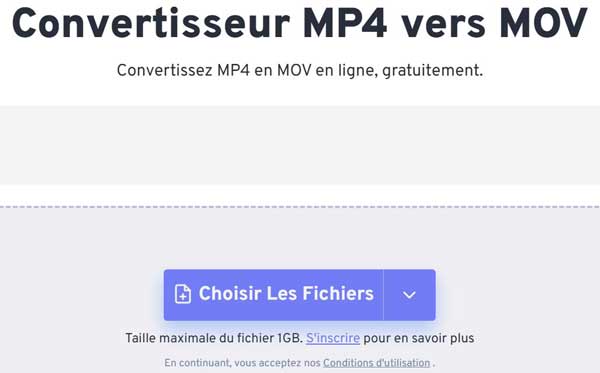
Rendez-vous sur la page dédiée , ensuite cliquez sur le bouton “Choisir les fichiers”. Vous pouvez également faire glisser votre fichier dans la zone prévue à cet effet.
Étape 2 Configurer les options
Une fois le fichier importé, des réglages avancés sont disponibles. Vous pouvez notamment choisir le codec vidéo : il est recommandé de conserver l’option Auto pour un encodage optimal. Les dimensions et la résolution peuvent être ajustées selon vos besoins, de même que le nombre d’images par seconde (FPS). Le volume audio est également modifiable (100% correspond au volume d’origine). Vous avez la possibilité d’ajouter vos propres fichiers de sous‑titres aux formats .srt ou .ass. Enfin, un outil de découpage vous permet de spécifier un point de départ et un point de fin pour la vidéo.
Étape 3 Lancer la conversion
Cliquez sur le bouton “Convertir”. L'opération ne prend que quelques secondes pour des fichiers de taille modérée.
Une fois la conversion terminée, cliquez sur “Télécharger” pour sauvegarder votre fichier MOV sur votre appareil.
Note de la rédaction : L’importation par glisser‑déposer est fluide et rapide. Le point fort de FreeConvert, c’est la richesse des réglages : codec (auto recommandé), dimensions, FPS, volume, sous‑titres, découpage, des options qu’on ne trouve pas sur la plupart des convertisseurs en ligne gratuits. Nous avons conservé les réglages par défaut (Auto) pour une conversion simple.
On recommande pour les utilisateurs qui ont besoin de convertir occasionnellement des vidéos MP4 en MOV jusqu’à 1 Go, sans créer de compte et sans installer de logiciel. Pratique aussi pour ceux qui veulent ajuster sous‑titres, découpage, FPS directement en ligne. Moins adapté si vous préférez une solution totale hors ligne.
Partie 7. Convertir MP4 en MOV par convertisseur gratuit en ligne : Happy Scribe
Happy Scribe vous propose un outil en ligne pour convertir vos fichiers MP4 en MOV, directement depuis votre navigateur. C’est une plateforme audiovisuelle complète. Elle met également à disposition gratuitement un outil de conversion vidéo en ligne. La plateforme bénéficie d'une excellente réputation.Cet outil se distingue par sa simplicité et son accessibilité : aucune installation n'est requise, et il est 100% gratuit. La sécurité des données est une priorité .L'outil prend en charge la conversion de votre fichier MP4 vers MOV, ainsi que vers plus de 47 autres formats.
La conversion s'effectue en trois étapes simples :
Étape 1 Téléchargez votre fichier MP4
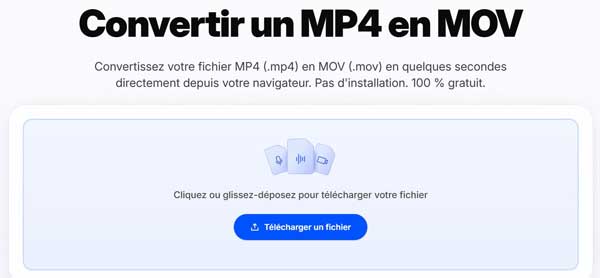
Ouvrez la page dédiée au format MOV https://www.happyscribe.com/fr/outils/convertir-mp4-en-mov. Commencez par faire glisser votre fichier MP4 et déposez-le dans la zone prévue à cet effet. Vous pouvez également cliquer sur la zone pour parcourir les dossiers de votre appareil et sélectionner votre fichier.
Étape 2 Choisissez le format MOV et lancez la conversion
Une fois votre fichier importé, sélectionnez MOV comme format de sortie dans le menu déroulant. Appuyez ensuite sur le bouton “Convertir”.
Étape 3 Téléchargez votre nouveau fichier MOV
La conversion s'effectue en quelques secondes. Dès qu'elle est terminée, un lien de téléchargement apparaît. Il ne vous reste plus qu'à cliquer dessus pour enregistrer le fichier MOV sur votre appareil.
Note de la rédaction : Happy Scribe nous a surpris par sa simplicité radicale. Pas de compte à créer, pas de publicité. La qualité du fichier MOV obtenu est irréprochable. La taille est restée quasi identique. Le site met en avant la sécurité des données, ce qui rassure pour des vidéos sensibles. L’outil supporte plus de 47 formats de sortie, pas seulement MOV. Mais c’est avant tout une plateforme de transcription ; l’outil de conversion est un bonus mais pourrait disparaître ou être limité à l’avenir.
On recommande pour les utilisateurs qui veulent une conversion rapide, sans prise de tête, sans installation et sans aucune limite de taille. À éviter si vous avez besoin de paramétrer finement votre vidéo.
Partie 8. Convertir MP4 en MOV en ligne : Online-Convert
Online-Convert.com est un convertisseur en ligne très polyvalent, qui fonctionne comme un véritable couteau suisse de la conversion de fichiers. Aucune installation n’est nécessaire et le service prend en charge plus de 400 formats différents. L’outil de conversion vidéo propose des options avancées pour personnaliser votre fichier de sortie : vous pouvez ainsi ajuster la résolution, la qualité vidéo, le format audio, etc.
Voici maintenant les étapes à suivre pour convertir un fichier MP4 en MOV avec Online-Convert.com :
Étape 1 Importer votre fichier MP4
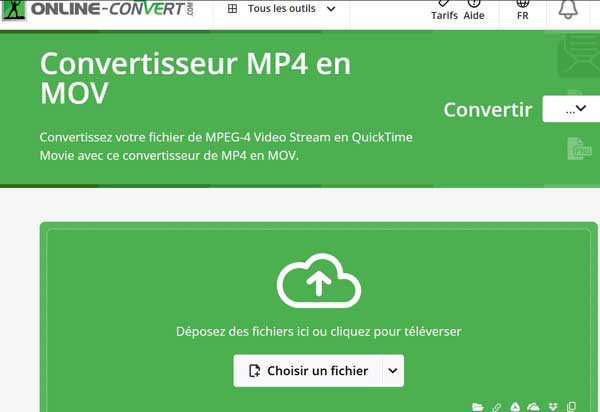
Rendez-vous sur la page dédiée : https://video.online-convert.com/fr/convertir/mp4-en-mov. Cliquez sur le bouton rouge "Choisir un fichier." pour sélectionner votre fichier MP4. Vous pouvez également faire glisser votre fichier directement dans la zone d'importation.
Étape 2 Configurer les options
Cette étape vous permet de personnaliser la conversion selon vos besoins. Vous pouvez découper votre vidéo, ajuster les paramètres de sortie, choisir le codec vidéo, etc.
Étape 3 Lancer la conversion
Cliquez sur le bouton "Convertir". La conversion s'effectue généralement en quelques secondes pour des fichiers de taille raisonnable. Une fois la conversion terminée, cliquez sur "Télécharger" pour sauvegarder votre nouveau fichier MOV sur votre appareil.
Note de la rédaction : Le fichier MOV obtenu affiche une qualité bonne, et la taille est presque identique à l’original. Aucune inscription n’est demandée, et le site ne nous a pas forcés à créer un compte. La version gratuite semble généreuse, même si un bandeau publicitaire discret est présent.
On recommande pour les utilisateurs qui veulent un convertisseur en ligne gratuit, sans installation. Idéal pour ceux qui ont besoin de régler finement leur fichier MOV de sortie, sans créer de compte. Moins adapté si vous devez convertir régulièrement des lots de vidéos ou si vous cherchez une solution 100% sans publicité.
Partie 9. FAQs sur la conversion de MP4 en MOV
1. Comment convertir MP4 en MOV directement sur mon iPhone ?
iOS ne propose pas de conversion native de MP4 vers MOV. Cependant, vous pouvez utiliser le convertisseur en ligne Aiseesoft depuis Safari. Téléchargez le fichier MP4, choisissez MOV, puis lancez la conversion. Le fichier converti pourra être sauvegardé dans l'application Fichiers de votre iPhone.
2. Puis-je convertir MP4 en MOV sur Mac sans acheter de logiciel payant ?
Oui, vous pouvez utiliser Aiseesoft Convertisseur Vidéo Gratuit en ligne directement sur Mac. Aucun achat nécessaire. Il suffit d’installer le petit lanceur, puis de convertir vos fichiers MP4 en MOV gratuitement, rapidement et sans perte de qualité. Pour un usage ponctuel, c’est la solution idéale, bien plus simple que VLC et sans limite de taille contrairement à Convertio ou Online-Convert.
3. Quelle est la meilleure méthode pour convertir MP4 en MOV ?
VLC et les convertisseurs en ligne comme FreeConvert ou Convertio sont gratuits, mais ils sont lents ou limités en taille. Le plus simple est d'utiliser Aiseesoft Convertisseur Vidéo Ultime. Il convertit très vite tout en gardant la qualité d’origine de la vidéo. Grâce à l’accélération par la carte graphique, vous n’attendez pas longtemps. Vous pouvez aussi modifier vous‑même les réglages (codec, débit, etc.). Idéal si vous êtes exigeant sur la qualité d’image.
Conclusion
Voilà les 7 solutions pour convertir MP4 en MOV, chaque méthode a son avantage, vous pouvez choisir le convertisseur convenable selon vos besoins. Pour ceux qui recherchent une vitesse maximale sans perte de qualité et des fonctionnalités d'édition par IA, nous vous invitons à télécharger Aiseesoft Convertisseur Vidéo Ultime, la solution la plus complète pour traiter vos vidéos sereinement. Téléchargez-le et l’utilisez !



 Compresser un fichier MOV
 Couper une vidéo MOV
 Les convertisseurs MPG en MP4