 Questions Fréquentes
  Achats & Abonnement
  Livraison & Échange
  Inscription
  Opérations
Si vous disposez d'un code d'enregistrement
Si vous avez reçu un code d'enregistrement dans l'e-mail de confirmation de commande envoyé par Aiseesoft après votre achat, vous pouvez suivre les étapes ci-dessous :
Situation 1. Vous avez acheté notre outil via notre site Web officiel « aiseesoft.fr » ou un site Web tiers non officiel, vous avez reçu un code d'enregistrement et vous pouvez voir le code d'enregistrement ou la zone de saisie de la clé de licence lorsque vous ouvrez la fenêtre d'enregistrement du programme.
Étape 1. Cliquez sur le bouton « Clé » dans l'interface du programme.
Étape 2. Entrez l'adresse e-mail que vous avez utilisée pour l'achat, ainsi que le code d'enregistrement reçu dans votre boîte de réception.
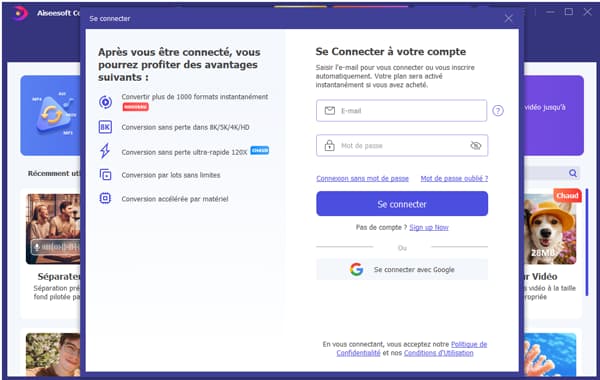
Étape 3. Cliquez sur « Se connecter » pour activer les avantages que vous avez achetés.
Situation 2. Vous avez acheté notre outil via notre site Web officiel « aiseesoft.fr », vous avez reçu un code d'enregistrement, mais vous ne trouvez aucun champ de saisie pour le code d'enregistrement ou la clé de licence lorsque vous ouvrez la fenêtre d'enregistrement du programme.
Étape 1. Après avoir installé le logiciel, vous pouvez cliquer sur le bouton « Enregistrer » ou sur le bouton en forme de clé.
Étape 2. Vous verrez alors apparaître un champ dans lequel vous devrez saisir l'adresse e-mail utilisée pour l'achat et le code de vérification. Saisissez l'adresse e-mail utilisée pour l'achat, cliquez sur « Obtenir » pour obtenir le code de vérification, puis saisissez-le.
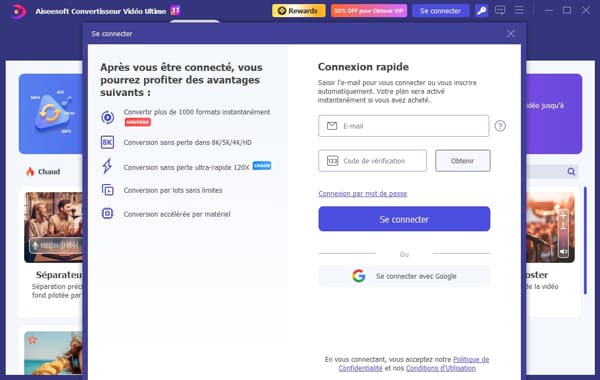
Étape 3. Cliquez sur « Se connecter ». Vous pouvez maintenant accéder à tous les avantages VIP que vous avez achetés.
Situation 3. Vous avez acheté notre outil via un site Web tiers non officiel, vous avez reçu un code d'enregistrement, mais vous ne trouvez aucun champ de saisie pour le code d'enregistrement ou la clé de licence lorsque vous ouvrez la fenêtre d'enregistrement du programme.
Étape 1. Cliquez sur le bouton « Clé » dans l'interface du programme.
Étape 2. Connectez-vous à l'aide de l'adresse e-mail fournie lors de l'achat et du code de vérification reçu.
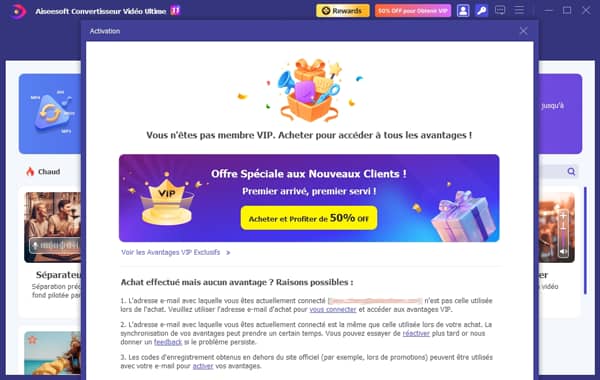
Étape 3. Une fois la connexion établie, le bouton de connexion se transformera en icône représentant votre photo de profil. Cliquez sur l'icône en forme de clé à côté de la photo de profil, puis sélectionnez le texte flou « Activer » pour accéder à l'interface d'activation du code d'enregistrement.
Étape 4. Saisissez votre adresse e-mail et votre code d'enregistrement, puis cliquez sur le bouton « Activer » pour activer vos privilèges VIP.
Si vous n'avez pas de code d'enregistrement
Situation 4. Vous avez acheté notre outil via notre site Web officiel « aiseesoft.fr », vous n'avez reçu aucun code d'enregistrement et vous pouvez voir la zone de saisie du code d'enregistrement ou de la clé de licence lorsque vous ouvrez la fenêtre d'enregistrement du programme.
Étape 1. Mettez à jour votre programme vers la dernière version à partir de sa page produit officielle.
Étape 2. Cliquez sur le bouton « Clé » dans l'interface du programme.
Étape 3. Connectez-vous avec l'adresse e-mail utilisée pour l'achat et le code de vérification qui vous a été envoyé pour activer directement les avantages.
Situation 5. Vous avez acheté notre outil via notre site Web officiel « aiseesoft.fr », vous n'avez reçu aucun code d'enregistrement et vous ne trouvez aucune case de saisie du code d'enregistrement ou de la clé de licence lorsque vous ouvrez la fenêtre d'enregistrement du programme.
Étape 1. Veuillez cliquer sur le bouton « Clé » dans l'interface du programme.
Étape 2. Connectez-vous à l'aide de l'adresse e-mail utilisée pour l'achat et du code de vérification qui vous a été envoyé afin d'activer directement les avantages.