Les réunions sur Microsoft Teams font aujourd’hui partie du quotidien, que ce soit pour le travail, les études ou les échanges à distance. Il arrive souvent de vouloir enregistrer une réunion Teams afin de garder une trace des informations importantes, revoir une présentation ou partager le contenu avec une personne absente. Pourtant, beaucoup d’utilisateurs se demandent s’il est vraiment possible d’enregistrer une réunion sur Teams, qui en a l’autorisation et que faire lorsque l’option d’enregistrement est indisponible. Entre les règles imposées par Microsoft Teams et les différentes situations (organisateur, invité, réunion professionnelle), la question peut vite devenir confuse. Dans cet article, nous vous expliquons clairement comment enregistrer une réunion Teams et quelles solutions utiliser selon votre situation.

Partie 1 : Réunions Microsoft Teams et intérêt de l’enregistrement
Microsoft Teams est une solution complète de visioconférence et de collaboration qui permet de créer une réunion Teams, d’échanger en audio et en vidéo, de partager son écran et de collaborer en temps réel. Que ce soit pour une réunion professionnelle, un cours en ligne ou une visio à distance, Teams est aujourd’hui largement utilisé sur PC comme sur mobile.
Par défaut, l’enregistrement d’une réunion Teams dépend des droits définis par l’entreprise ou l’organisateur. Il arrive que l’option enregistrer la réunion soit grisée, ou qu’un invité ne puisse pas lancer l’enregistrement. Pourtant, enregistrer une réunion Microsoft Teams est très utile : cela permet de revoir les échanges, conserver une trace des décisions, récupérer un enregistrement Teams ou partager la réunion avec des personnes absentes.
La solution simple pour enregistrer une réunion Teams lorsque l’organisateur n’a pas autorisé les invités à enregistrer la réunion consiste à utiliser un logiciel d’enregistrement d’écran externe.
Partie 2 : Enregistrer une réunion Teams avec Aiseesoft Screen Recorder (recommandée)
Aiseesoft Screen Recorder est un enregistreur d’écran pour Windows et macOS, conçu pour capturer vidéos, audio et webcam avec une qualité HD. Il enregistre l’écran entier ou une zone personnalisée, capture le son système et le micro simultanément, et propose l’ajout d’une superposition webcam, idéal pour les réunions en visio. Le logiciel intègre aussi des fonctions d’édition basiques (couper, compresser, convertir), des options d’annotation pendant l’enregistrement, et prend en charge plusieurs formats de sortie (MP4, WMV, MOV, AVI, GIF, etc.). Stable et simple d’utilisation, il convient aux tutoriels, jeux, conférences et réunions Teams.
Aiseesoft Screen Recorder
- Enregistrer des réunions GoToMeeting, Zoom, Hangout, Teamviewer, etc. sur votre PC ou Mac.
- Enregistrer toutes les activités sur l'écran de PC ou Mac, comme des appels vidéo/audio, une visioconférence, des jeux, etc.
- Enregistrer une partie sélectionnée de l'écran ou l'écran complet en format MP4, AVI, MOV, WMV, TS, etc.
- Enregistrer l'audio depuis le son système ou du microphone en format MP3, M4A, WMA, AAC, etc.
- Prendre gratuitement une capture d'écran en un clic en format GIF, BMP, JPG, PNG, etc.
- Éditer les fichiers vidéo et audio enregistrés, comme couper, compresser, fusionner, convertir le enregistrement et éditer les métadonnées d'enregistrement.
Étapes pour enregistrer une réunion Teams avec Aiseesoft Screen Recorder :
Étape 1 Installer et lancer
Téléchargez et installez Aiseesoft Screen Recorder.
Étape 2 Choisir le mode d’enregistrement
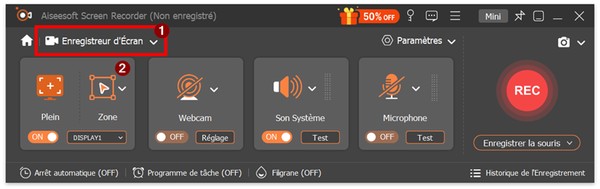
Sélectionnez « Enregistreur d'Écran » dans le menu déroulant. Ensuite, sélectionnez la zone : Fenêtre (Teams) si vous voulez ne capturer que la fenêtre Teams, ou Plein écran pour tout l’écran.
Étape 3 Configurer l’audio
Activez Son système pour enregistrer l’audio de la réunion (voix des autres participants) et Microphone si vous souhaitez ajouter votre propre voix. Vérifiez le volume et faites un test rapide.
Étape 4 Options avancées
- Activez la superposition webcam si vous voulez inclure votre image
- Activez l’affichage du curseur (option disponible sous le bouton REC)
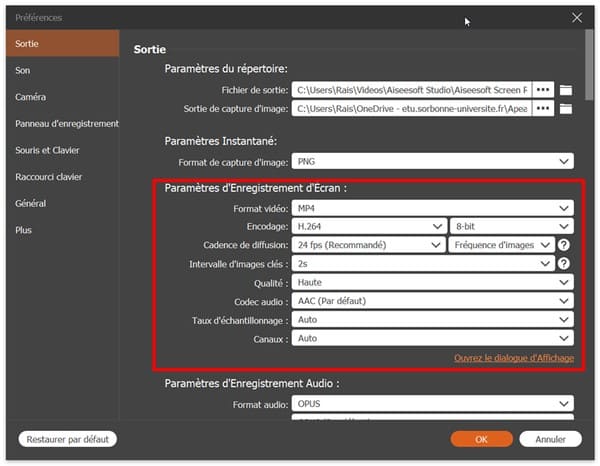
- Choisissez le format et la qualité de sortie (allez dans Réglage>Préférence>Sortie>Paramètres d’enregistrement d’écran)
Étape 5 Démarrer l’enregistrement
Lancez la réunion Teams, puis cliquez sur REC dans Aiseesoft juste avant ou pendant la session. Le logiciel enregistre en temps réel.
Vous pouvez aussi utiliser les options d’annotation disponibles pour réaliser des notes directement sur la vidéo.
Étape 6 Arrêter et éditer
À la fin, cliquez sur Arrêter (bouton rouge). Vous pouvez prévisualiser l’enregistrement, couper les passages indésirables, compresser ou convertir la vidéo avant de l’exporter.

Partie 3 : Enregistrer une réunion Teams avec OBS Studio
OBS Studio (Open Broadcaster Software) est un logiciel gratuit et open source, largement utilisé pour l’enregistrement audio, vidéo et le streaming. Il permet d’enregistrer une réunion Microsoft Teams sur PC ou Mac, même lorsque le bouton d’enregistrement est grisé ou que vous êtes invité à la réunion. OBS capture à la fois la vidéo affichée à l’écran et l’audio du système, ce qui le rend efficace pour enregistrer une visio Teams gratuitement.
Étapes pour enregistrer une réunion Teams avec OBS Studio :
Étape 1 Télécharger et installer OBS Studio
Téléchargez OBS Studio depuis le site officiel et installez-le sur votre ordinateur.
Étape 2 Créer une scène
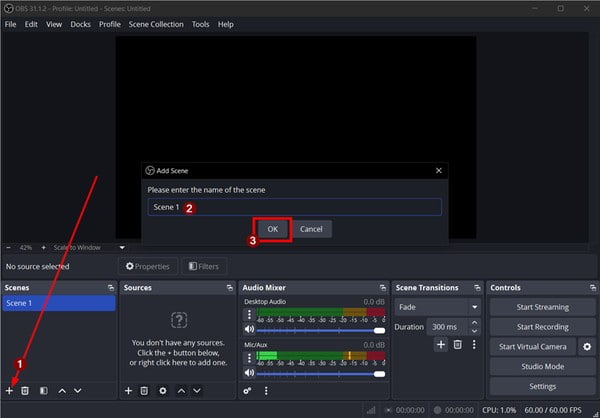
Au lancement, OBS crée une scène par défaut. Sinon, cliquez sur + dans la zone Scènes.
Étape 3 Ajouter une source vidéo
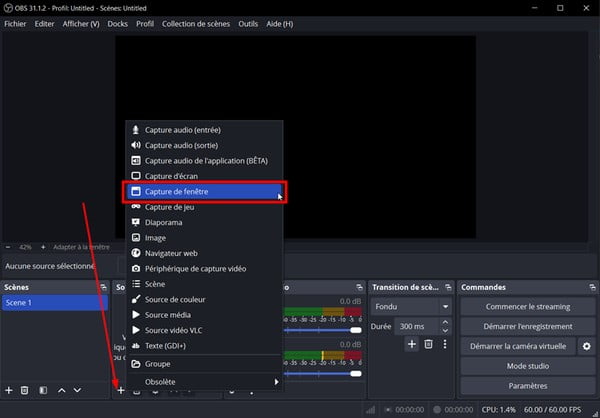
Dans Sources, cliquez sur + puis :
- Capture d’écran pour enregistrer tout l’écran
- ou Capture de fenêtre pour enregistrer uniquement la fenêtre Microsoft Teams
- Sélectionnez la fenêtre correspondant à votre réunion Teams
Étape 4 Configurer les paramètres de sortie et audios
- Vérifiez qu’Audio du bureau est actif pour enregistrer le son de la réunion
- Activez Microphone/Auxiliaire si vous souhaitez enregistrer votre voix
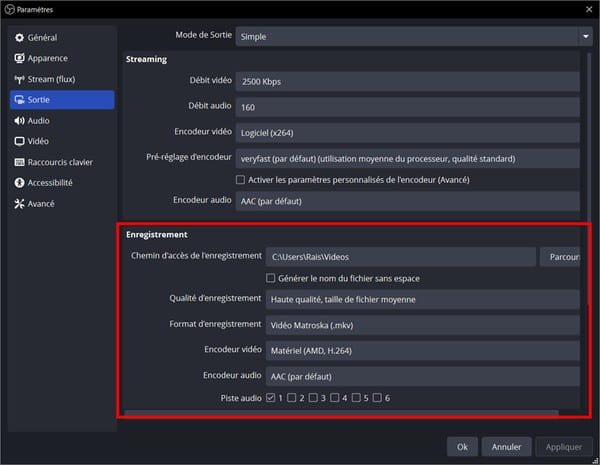
- Dans Paramètres > Sortie, définissez les paramètres de sortie (format vidéo et audio, encodeur vidéo et audio, dossier de sortie, etc.)
Étape 5 Démarrer l’enregistrement
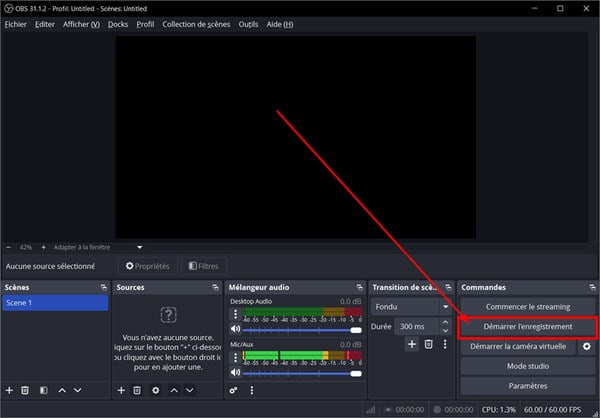
Après avoir rejoint votre réunion Teams, cliquez sur Démarrer pour commencer à enregistrer la réunion Teams.
Étape 6 Arrêter et retrouver la vidéo
À la fin de la réunion, cliquez sur « Arrêter l’enregistrement ». Le fichier est automatiquement sauvegardé dans le dossier défini.
Partie 4 : Comparatif des solutions pour enregistrer une réunion Teams
Pour vous aider à mieux comprendre ces 2 outils, nous les avons comparés côte à côte afin que vous puissiez choisir celui qui correspond le mieux à vos besoins.
| Méthodes |
Aiseesoft Screen Recorder |
OBS Studio |
| Public visé |
Tous niveaux |
Utilisateurs avancés |
| Enregistrement réunion Teams (PC) |
✅ Oui |
✅ Oui |
| Enregistrement audio système + micro |
✅ Oui |
✅ Oui |
| Mise en route rapide |
✅ Très simple |
❌ Configuration nécessaire |
| Stabilité pour les longues réunions |
✅ Élevée |
✅ Bonne |
| Outils intégrés (pause, découpe) |
✅ Oui |
❌ Non |
| Annotation pendant l’enregistrement |
✅ Oui |
❌ Non |
| Support technique |
✅ Oui |
❌ Non |
Conclusion
Dans cet article, nous avons vu comment enregistrer une réunion Microsoft Teams lorsque les options intégrées sont absentes, limitées ou tout simplement inaccessibles. Selon votre situation, il est possible d’opter pour une solution professionnelle en utilisant un logiciel dédié comme Aiseesoft Screen Recorder qui offre un contrôle total sur l’image et le son, ou pour des outils gratuits plus basiques mais suffisants pour des besoins ponctuels.