
Le guide complet pour récupérer les données Android avec l'écran cassé

14.08.2026 / Modifié par Stéphanie Dupont pour Récupérer Données Android
J'ai un téléphone Samsung avec un écran cassé. Est-ce qu'il est possible de récupérer les données Samsung ? - Alain
Voulez-vous extraire ou récupérer les données à partir d'un smartphone Android avec écran cassé ? Avec un écran cassé sur votre téléphone Android, vous pouvez être perdu et inquiet pour les données sur votre téléphone Android éteint; après tout, ce serait une catastrophe si vous n'aviez plus accès aux photos, aux vidéos et à d'autres données sur votre téléphone Android.
Alors, comment récupérer ces données à partir d'un Android cassé ou endommagé ? Ne vous inquiétez pas, cet article va vous présenter le guide complet pour récupérer toutes les données Android avec l'écran cassé.

Partie 1. Écran cassé : quelle méthode de récupération choisir selon votre situation ?
Avant de vous lancer dans une méthode particulière, prenez 30 secondes pour identifier l’état de votre téléphone. Chaque situation a une solution adaptée. Voici un tableau comparatif pour vous aider à choisir la méthode la plus adaptée à votre cas.
| Méthode | Situation recommandée | Prérequis matériel | Données récupérables | Points forts | Limites |
|---|---|---|---|---|---|
| Aiseesoft FoneLab Récupération de Données Android | Toutes situations | PC Windows / Mac + Câble USB | 13+ types : contacts, SMS, WhatsApp, photos, vidéos, documents (DOC, XLS, PDF...), etc. | Solution complète, pas de matériel supplémentaire, récupère les données supprimées | Payant (version d’essai disponible) |
| OTG | L’écran est visible mais le tactile ne répond plus | Adaptateur OTG (USB‑C ou Micro‑USB) + souris USB | Photos, vidéos, contacts, SMS | Matériel peu coûteux, aucune installation, fonctionne sur la plupart des Android récents | Ne fonctionne pas si l’écran est complètement noir |
| Hub USB‑C vers HDMI | L’écran est complètement noir mais le téléphone vibre ou s’allume encore | Hub USB‑C avec sortie HDMI + câble HDMI + écran externe + souris + clavier | Photos, vidéos, documents, musique, etc. | Accès total au téléphone | Nécessite un investissement (20‑40 €), tous les téléphones ne supportent pas la sortie vidéo |
| Copie directe par USB | L’ordinateur reconnaît déjà le téléphone | Câble USB d’origine | Photos, vidéos, documents, musique | Ultra‑rapide, gratuit, aucune manipulation sur l’écran | Ne fonctionne que si l’autorisation a déjà été accordée; peut expirer après mise à jour |
| Cloud | La synchronisation automatique était activée avant la casse | Compte Google / Samsung / Huawei / Xiaomi + navigateur web | Photos (Google Photos), contacts, agenda, SMS, paramètres | Gratuit, accessible depuis n’importe quel ordinateur | Ne fonctionne que si la sauvegarde était activée ; espace de stockage limité; ne récupère pas WhatsApp |
En résumé : Le choix de la méthode dépend principalement de deux facteurs : l'état de l'écran et la configuration préalable de votre téléphone. Si l'écran est encore visible, l'OTG est la solution la plus simple et économique. En cas d'écran totalement noir, le Hub USB-C vers HDMI permet un accès complet mais nécessite un investissement matériel. Si vos sauvegardes cloud étaient activées, ce serait la voie la plus rapide et gratuite. Enfin, pour une récupération complète sans aucune condition matérielle ou technique, un logiciel tiers reste la solution la plus polyvalente.
Partie 2. La solution professionnelle recommandée - Aiseesoft FoneLab Récupération de Données Android
En fait, la solution parfaite est d’avoir une sauvegarde Android pour toutes les données importantes ; il est donc fortement recommandé de sauvegarder votre téléphone Android régulièrement.
Si, malheureusement, vous n'avez pas de sauvegarde, un logiciel professionnel de récupération de données est la solution la plus professionnelle pour récupérer les données à partir du téléphone cassé. Aiseesoft FoneLab Récupération de Données Android est l’un des outils les plus complets du marché.
- Extraire les données d'un appareil endommagé ou bloqué.
- Récupérer les fichiers effacés depuis le téléphone/la tablette Android ou la carte SD.
- Supporter presque tous les types de données, tels que Contacts, SMS, Photos, Vidéos, Musique, etc., sur l'appareil Android.
- Presque tous les types de téléphones Android pris en charge, y compris Samsung, Huawei, Xiaomi, Wiko, Google, Nexus, Motorola, etc.
En tant que logiciel professionnel de récupération de données Android, il prend en charge de nombreuses données différentes, telles que les contacts, les messages, les enregistrements d'appels, etc. Vous trouverez ci-dessous un tableau sur les données prises en charge.
| Contenu du texte | Contacts, Messages, Pièces jointes des messages, Historique d'appels. |
| Fichiers Média | Photos, Vidéos, Audio |
| Documents | DOC, XLS, PPT, PDF, HTML, ZIP, RAR. |
Avec ce logiciel de récupération de données Android, toutes les données, même des données perdues ou supprimées, peuvent être retrouvées, même si l'écran de votre téléphone Android a été cassé. Même si le tactile ne répond plus ou si l'affichage est altéré, vos données restent accessibles.
Comment récupérer vos données avec Aiseesoft FoneLab Récupération de Données Android ?
Maintenant, suivez les étapes détaillées ci-dessous et avec Aiseesoft FoneLab Récupération de Données Android, vous pouvez récupérer des données à partir du téléphone Android cassé plus facilement et efficacement.
Étape 1 Connecter Android d'écran cassé à l'ordinateur
Lancez ce logiciel de récupération de données Android téléchargé et connectez votre appareil Android avec l'écran cassé à l'ordinateur via un câble USB.
Le téléphone Android peut être détecté dans quelques secondes. Afin de connecter votre appareil Android plus rapidement et mieux, vous pouvez également ouvrir le débogage USB.
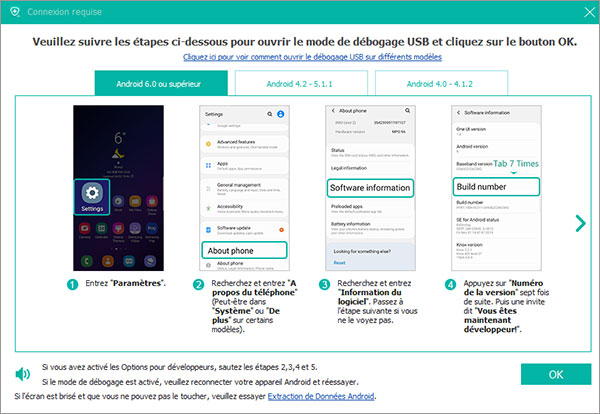
Étape 2 Sélectionner les données à scanner
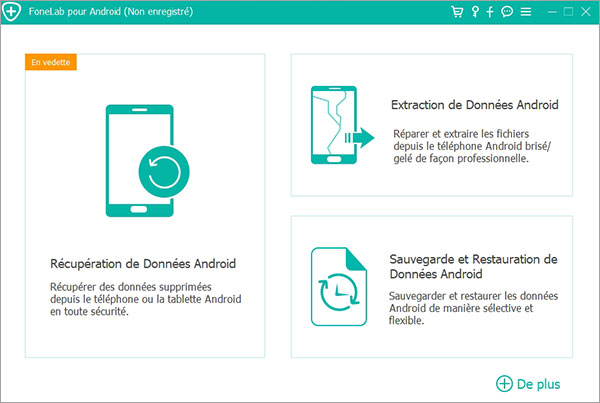
Si vous avez connecté votre appareil Android à votre ordinateur, tout est devenu facile. Vous allez trouver l'interface conviviale de cette récupération de données Android professionnelle.
Dans l'interface principale, sélectionnez la fonction « Récupération de Données Android ».
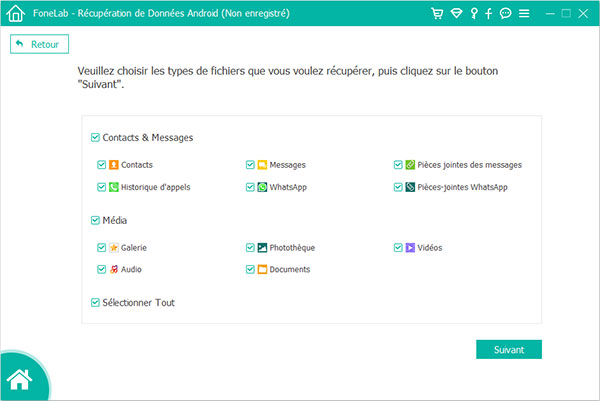
Puis, cochez les catégories que vous souhaitez récupérer (photos, contacts, messages, vidéos, documents, etc.) et cliquez sur « Suivant » pour lancer l’analyse.
Étape 3 Prévisualiser et récupérer des données Android avec l'écran cassé
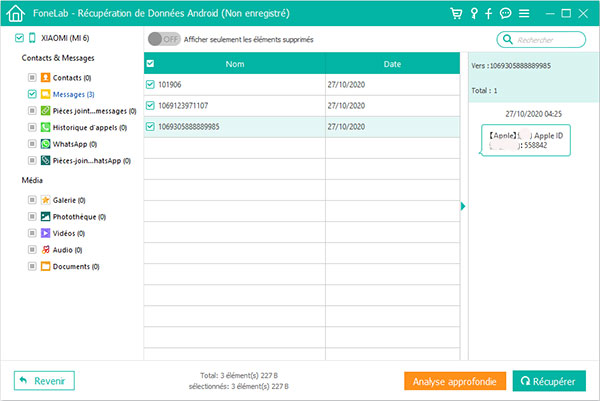
L’analyse peut prendre quelques minutes selon la quantité de données. Une fois les fichiers terminés, les fichiers récupérables s’affichent par catégorie. Vous pouvez prévisualiser chaque fichier avant de décider de le récupérer. Sélectionnez ceux dont vous avez besoin et cliquez sur « Récupérer » pour récupérer les données de votre Android cassé sur l'ordinateur.
• Si l'écran de votre téléphone Android, comme Samsung, n'est pas disponible, on vous conseillerait d'utiliser la fonction « Extraction de Données Android » de ce programme pour restaurer les données Samsung avec l'écran cassé.
• Nous avons testé Aiseesoft FoneLab Récupération de Données Android sur une configuration Windows 11 avec un Samsung Galaxy S21 dont l'écran était cassé mais encore détecté par l’ordinateur. Le logiciel a détecté l'appareil en 5 secondes. La récupération de 1,2 Go de données (photos, contacts et messages) a pris environ 8 minutes. Nous recommandons ce logiciel pour les utilisateurs qui cherchent une solution fiable, simple à utiliser et qui ne nécessite pas de compétences techniques particulières.
Ce logiciel est populaire et occupe un grand marché car il est compatible avec presque tous les téléphones portables et tablettes avec le système d'exploitation Android, comme Samsung Galaxy S6, Redmi, Honor, Google Nexus, Sony Xperia et plus d'appareils populaires.
| Samsung | Samsung Galaxy S21/S20/S10/Fold/S9/S9+/S8/S7/S6 edge/Note Edge/S6, Samsung Galaxy active, Samsung Galaxy Note20/10/9/8/7/6/4/II, Samsung Galaxy SIII, Samsung Galaxy SII, Samsung Galaxy J3, Samsung Galaxy J7, etc. |
| HTC | HTC 10/10 lifestyle, HTC One X9/M9/M9+/A9/E9/E9+, HTC Desire 21 Pro/19+/10 Pro, HTC Desire 830, HTC Desire 828 dual SIM, HTC Desire 728 dual SIM, Droid DNA by HTC, etc. |
| Moto | Moto X, Moto E, Moto G (3rd Gen), DROID Maxx 2, Moto X Pure Edition, Moto Razr, etc. |
| LG | LG G8 ThinQ, LG V50 ThinQ, LG V50S ThinQ, LG G7/G6/G5/G4/G3/G2, LG G Flex, etc. |
| Sony | Xperia 5, Xperia5 II, Xperia 1 III, Xperia 1 II, Xperia Z3 L55t/L55u, Xperia Z3 L55t/L55u, Xperia Z1 L39h, Xperia Z2 L50t/L50u, Xperia Z Ultra XL39h, etc. |
| Huawei | Huawei Mate40 Pro/Mate40/Mate40E/P30/P20/P20 Pro/10/10 Pro/SE/, Huawei Ascend G7/P6/P7, Huawei Ascend Mate 7, Huawei Nova 4/3, HUAWEI MateS, Huawei GX1, etc. |
Partie 3. Le tactile ne répond plus, mais l'écran s'affiche encore ? Branchez une souris en OTG
Lorsque l'écran de votre téléphone est cassé mais reste visible, le problème principal est souvent le tactile qui ne répond plus. Vous voyez vos photos, vos messages et vos applications, mais vous ne pouvez rien toucher. Dans ce cas, la solution la plus simple et la moins coûteuse est d'utiliser une souris d'ordinateur via un adaptateur OTG. Samsung confirme d'ailleurs cette approche sur son site officiel : « Si vous ne pouvez plus utiliser l'écran tactile mais que l'écran est visible, vous pouvez accéder aux données comme les photos ou les messages à l'aide d'une souris USB. Pour cela, vous avez besoin d'un adaptateur OTG (On The Go) pour connecter votre smartphone à une souris » (Source : Samsung).
L’avantage de cette méthode est qu’elle ne nécessite aucun logiciel tiers ni aucune compétence technique particulière. Il suffit d’un adaptateur OTG et d’une souris USB, que vous avez probablement déjà chez vous. De plus, elle ne dépend pas d’une connexion Internet ou d’un compte cloud, ce qui vous permet de récupérer vos données en local, sans passer par des serveurs externes.
Avant de commencer, assurez-vous d’avoir :
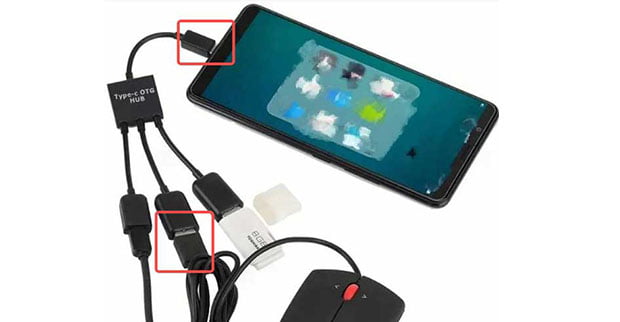
- Un adaptateur OTG adapté à votre téléphone (USB-C ou Micro-USB vers USB-A).
- Une souris USB : une souris filaire classique ou une souris sans fil avec son dongle USB.
Nous allons maintenant vous présenter en détail les étapes simples pour récupérer vos données avec cette méthode.
Étape 1 Connecter l’adaptateur OTG à votre téléphone et brancher la souris sur l’adaptateur
Branchez l’adaptateur OTG sur le port de charge de votre téléphone. Assurez-vous qu’il est bien enfoncé pour éviter les faux contacts. Insérez la souris USB dans le port USB-A de l’adaptateur OTG. Si vous utilisez une souris sans fil, branchez son récepteur USB sur l’adaptateur.
Étape 2 Déverrouiller l’écran avec la souris
Redémarrer le téléphone pour que le système reconnaisse correctement la souris. Un curseur va apparaître sur l’écran de votre téléphone. Utilisez la souris pour saisir votre code PIN ou votre mot de passe.
Étape 3 Activer le Wi-Fi et lancez une sauvegarde
Une fois déverrouillé, utilisez la souris pour activer le Wi-Fi. Vous pouvez ensuite lancer une sauvegarde vers Google Drive ou transférer vos fichiers vers un ordinateur via USB.
Note de la rédaction : Nous avons testé cette méthode sur un Samsung Galaxy S21 avec un écran cassé mais encore visible ; la méthode est extrêmement simple et ne prend que quelques minutes. Dès la connexion de la souris, le curseur apparaît immédiatement à l’écran, sans installation ni paramétrage. La navigation est fluide et précise, comme sur un ordinateur. Nous avons pu déverrouiller le téléphone, activer le Wi-Fi et lancer une sauvegarde Google Drive sans aucune difficulté. Mais certains téléphones très anciens peuvent ne pas supporter l’OTG. Vérifiez la compatibilité avant d’acheter un adaptateur.
Partie 4. L'écran est noir, mais le téléphone vibre encore ? Utilisez un hub USB-C vers HDMI
Lorsque l’écran de votre téléphone est complètement noir mais que l’appareil vibre encore, émet des sons ou semble démarrer normalement, vos données ne sont pas perdues. Le problème vient de l’affichage. La solution consiste à déporter l’affichage du téléphone vers un écran externe, comme un moniteur d’ordinateur ou une télévision.
Mais cette méthode ne fonctionne pas sur tous les téléphones. Vérifiez que votre appareil supporte la sortie vidéo via USB-C, c’est-à-dire le DisplayPort Alt Mode ou le MHL. Si votre téléphone ne supporte pas la sortie vidéo ou si l’écran externe reste noir, passez à la partie 2 le logiciel professionnel Aiseesoft FoneLab Récupération de Données Android.
Avant de commencer, assurez-vous d’avoir :
- Un hub USB-C avec un port HDMI et des ports USB-A : il doit proposer une sortie vidéo.
- Un câble HDMI.
- Un écran externe : un moniteur d’ordinateur ou une télévision avec une entrée HDMI.
- Une souris USB et un clavier USB : de préférence filaires pour éviter les problèmes de connexion.
Voici les étapes à suivre pour récupérer vos données avec cette méthode.
Étape 1 Préparer le hub et les périphériques et connecter l’écran externe
Connectez la souris, le clavier et le câble HDMI au hub USB-C. Reliez l’autre extrémité du câble HDMI à votre moniteur ou téléviseur. Assurez-vous que l’écran externe est allumé et réglé sur la bonne source HDMI.
Étape 2 Connecter le téléphone au hub
Allumez le téléphone. Puis branchez le câble USB-C du hub sur votre téléphone. L’interface Android devrait apparaître sur l’écran externe sous quelques secondes. Si rien ne s’affiche, vérifiez que tous les câbles sont bien branchés et que l’écran externe est sur la bonne source.
Étape 3 Déverrouiller l’appareil
Utilisez le clavier pour saisir votre code PIN, ou la souris pour tracer votre schéma de déverrouillage. Une fois déverrouillé, vous avez un accès complet à l’interface du téléphone.
Étape 4 Naviguer et sauvegarder vos données
Avec la souris et le clavier, vous pouvez maintenant lancer une sauvegarde vers Google Drive, transférer les données vers un ordinateur via un autre câble USB, etc.
Note de la rédaction : La méthode est efficace mais nécessite un peu de matériel. L’installation est simple : brancher le hub, connecter les périphériques, puis relier le téléphone. L’image est apparue sur le moniteur en environ 5 secondes. Nous avons pu déverrouiller l’appareil, activer le Wi-Fi et lancer une sauvegarde Google Drive sans difficulté. On recommande cette méthode aux utilisateurs dont le téléphone est compatible avec la sortie vidéo et qui ont déjà un écran externe à disposition. Si vous ne voulez pas investir dans un hub ou si votre téléphone n’est pas compatible, le logiciel Aiseesoft FoneLab Récupération de Données Android présenté en Partie 2 reste une alternative fiable.
Partie 5. Copie directe par USB si l'ordinateur reconnaît déjà votre téléphone Android
Lorsque vous avez déjà connecté votre téléphone à votre ordinateur par le passé et que vous avez autorisé l’accès aux fichiers, la récupération des données devient extrêmement simple. Dans ce cas, l’ordinateur reconnaît automatiquement l’appareil dès que vous le branchez.
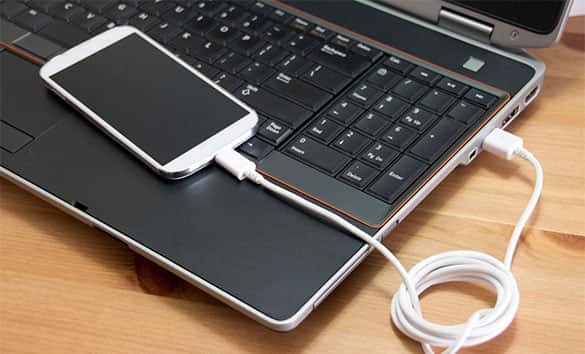
L’avantage de cette méthode est qu’elle ne nécessite aucun logiciel supplémentaire, aucun adaptateur et aucune manipulation complexe sur le téléphone. Vous utilisez simplement le câble USB qui sert habituellement à charger votre appareil. Si l’ordinateur reconnaît le téléphone, vous pouvez accéder à l’ensemble des fichiers stockés dans la mémoire interne et sur la carte SD, comme si vous branchiez une clé USB.
Voici les étapes pour récupérer vos données par copie directe USB.
Étape 1 Connecter le téléphone à l’ordinateur
Utilisez le câble USB d’origine de votre téléphone pour relier l’appareil à votre ordinateur. Ouvrez l’explorateur de fichiers et cliquez sur « Ce PC » dans le menu de gauche. Vous devriez voir votre téléphone apparaître dans la liste des périphériques et lecteurs, sous un nom correspondant à votre modèle.
Étape 2 Accéder au contenu du téléphone
Double-cliquez sur l’icône de votre téléphone pour ouvrir son contenu. Selon les modèles, vous verrez un dossier « Mémoire interne » ou « Stockage interne ».
Étape 3 Copier les fichiers sur votre ordinateur
Sélectionnez les fichiers ou dossiers que vous souhaitez récupérer, faites un clic droit et choisissez « Copier ». Rendez-vous ensuite dans un dossier de votre ordinateur, faites un clic droit et choisissez « Coller ».
Note de la rédaction : C’est la méthode la plus rapide et la plus simple. Dès la connexion du câble, le téléphone est apparu dans « Ce PC » en moins de 5 secondes. Nous avons pu naviguer dans les dossiers et copier plus de 2 Go de photos et vidéos en environ 3 minutes, sans aucune manipulation sur le téléphone. Aucun logiciel à installer, aucun paramètre à configurer. Mais dans certains cas, même si vous avez déjà connecté le téléphone à cet ordinateur, le système peut vous demander à nouveau une autorisation sur l’écran du téléphone. Cela se produit généralement après une mise à jour du système ou une réinitialisation des paramètres USB. Si l’écran est encore visible, utilisez la méthode OTG pour appuyer sur « Autoriser » dans la fenêtre qui s’affiche à l’écran. Si l’écran est complètement noir, cette méthode peut ne pas fonctionner, car l’autorisation nécessite une interaction sur l’appareil.
Partie 6. Récupérer vos données Android depuis le cloud Google, Samsung, Huawei ou Xiaomi
La plupart des smartphones modernes synchronisent automatiquement vos photos, contacts, messages et documents vers un service en ligne. Prenez quelques minutes pour vérifier si vos données sont déjà en sécurité dans le cloud. Si c’est le cas, vous pouvez récupérer l’essentiel de vos données depuis n’importe quel ordinateur, sans même toucher à votre téléphone cassé.
Cette méthode ne nécessite aucun câble, aucun adaptateur, aucune compétence technique. Il suffit de vous connecter à votre compte depuis un navigateur web. Nous allons maintenant vous présenter les services cloud des principales marques et comment y accéder.

Méthode 1. Google
Que vous ayez un Samsung, un Huawei, un Xiaomi ou tout autre téléphone Android, si vous avez utilisé un compte Google, vos données ont probablement été synchronisées automatiquement.
Pour les photos et vidéos, connectez-vous à votre compte Google depuis un navigateur et accédez à la section Photos. Toutes vos images sauvegardées automatiquement y sont accessibles. Vous pouvez les visualiser et les télécharger sur votre ordinateur. Pour les contacts, l'agenda et les documents, ouvrez Google Drive depuis votre navigateur. Vos contacts y sont synchronisés avec votre compte Google, et vos documents s'y trouvent également. Si la sauvegarde Android est activée, vos SMS, l'historique des appels et les paramètres de votre téléphone sont aussi sauvegardés dans Google Drive ; vous pouvez le vérifier dans Paramètres > Système > Sauvegarde.
Google Drive garde les fichiers supprimés dans sa corbeille pendant 30 jours, et Google Photos les conserve 60 jours dans la sienne. Avant de perdre espoir, jetez donc un coup d'œil à ces corbeilles.
Méthode 2. Samsung Cloud
Pour les utilisateurs de Samsung Galaxy, le compte Samsung offre un service de cloud intégré. Connectez-vous à votre compte Samsung depuis un navigateur pour accéder à vos données sauvegardées. Accédez à la Galerie pour vérifier les photos et vidéos synchronisées. Vérifiez la Corbeille si certaines photos ont été supprimées récemment. Vous pouvez également visualiser et restaurer les sauvegardes de vos messages, contacts et paramètres.
Find My Mobile : si vous avez activé la fonction de contrôle à distance sur votre téléphone avant la casse, vous pouvez encore sauvegarder vos données. Connectez-vous simplement au site Find My Mobile de Samsung depuis un ordinateur, et déclenchez manuellement une sauvegarde vers Samsung Cloud, à condition que votre téléphone soit toujours allumé et connecté à Internet.
Smart Switch : si vous avez déjà utilisé Smart Switch sur votre ordinateur pour sauvegarder le téléphone par le passé, vous pouvez recommencer après la casse. Branchez votre appareil à l'ordinateur, ouvrez le logiciel et cliquez sur « Sauvegarder » pour lancer une nouvelle sauvegarde. Si vous aviez activé l'option « Sauvegarde automatique », la sauvegarde se serait lancée automatiquement à chaque connexion de votre téléphone à l'ordinateur.
Méthode 3. Huawei Cloud
Pour les utilisateurs de Huawei, le Huawei Cloud est intégré aux appareils sous EMUI et HarmonyOS. Même si vous avez perdu ou endommagé votre téléphone, vos données peuvent être facilement restaurées avec Huawei Mobile Cloud (Source : Huawei).
Connectez-vous à votre compte Huawei depuis un navigateur pour accéder à vos données. Vous y retrouverez vos photos et vidéos dans la section Galerie, vos contacts et votre agenda, le tout automatiquement synchronisé. Huawei Cloud offre 5 Go de stockage gratuit à l’inscription.
Méthode 4. Xiaomi Cloud
Pour les utilisateurs de Xiaomi, le Xiaomi Cloud synchronise automatiquement vos données si l’option est activée dans les paramètres. Connectez-vous à votre compte Xiaomi depuis un navigateur pour accéder à vos données classées par catégorie : photos, contacts, SMS, notes, enregistrements. Xiaomi Cloud offre 5 Go de stockage gratuit. Xiaomi propose également un client pour Windows et Mac, qui vous permet de gérer vos données synchronisées directement depuis votre ordinateur.
Note de la rédaction : c’est la méthode la plus sous-estimée. Beaucoup d’utilisateurs ne savent même pas que leurs données sont déjà sauvegardées. Lors de nos tests, nous avons retrouvé l’intégralité des photos sur Google Photos pour le Samsung et le Xiaomi, et sur Huawei Cloud pour le Huawei. Les contacts et l’agenda étaient systématiquement synchronisés sur tous les appareils. On recommande de vérifier le cloud en premier. C’est rapide, gratuit et sans risque.
Partie 7. FAQ : tout savoir sur la récupération des données d'un téléphone à écran cassé
Q1 : Puis-je récupérer les données d'un téléphone avec écran cassé sans avoir activé le débogage USB ?
Oui, c'est tout à fait possible. Le débogage USB n'est pas une condition obligatoire. Si l'écran est encore visible, utilisez une souris via un adaptateur OTG pour naviguer sur votre téléphone. Si l'écran est noir ou si vous ne l'avez jamais activé, un logiciel professionnel comme Aiseesoft FoneLab Récupération de Données Android peut extraire vos données sans cette option. Ce logiciel professionnel est conçu pour fonctionner même en cas d'écran endommagé. Toutefois, les chances de récupération dépendent du niveau de verrouillage et du modèle de l'appareil.
Q2 : Que faire si mon téléphone ne s'allume plus du tout ?
Si votre téléphone ne s'allume pas, commencez par le brancher à un chargeur pendant au moins 30 minutes. Parfois, la batterie est simplement trop déchargée pour démarrer. Si le téléphone ne réagit toujours pas, pas de son, pas de voyant, etc., tentez un redémarrage forcé ; la combinaison de touches varie selon les marques. Si cela échoue, il est temps de confier l'appareil à un réparateur agréé.
Q3 : Comment éviter la perte de données à l'avenir ?
Pour éviter de vous retrouver dans cette situation, activez la sauvegarde automatique vers Google Drive. Activez également le débogage USB dans les options développeur ; cela vous permettra d'utiliser des outils comme Vysor en cas de futur problème d'écran. Enfin, stockez vos photos et vidéos sur une carte SD plutôt que dans la mémoire interne, et activez un déverrouillage par empreinte digitale ou reconnaissance faciale pour pouvoir déverrouiller votre téléphone sans avoir à taper de code sur un écran cassé. De toute façon, on vous recommande hautement de sauvegarder le téléphone Android régulièrement.
Conclusion
Voilà le guide pour récupérer les données d'un téléphone Android avec écran cassé. Que vous ayez opté pour la solution gratuite avec un simple câble USB, la méthode OTG avec une souris, le hub HDMI pour un écran externe, ou la vérification du cloud, l'essentiel est de choisir la méthode adaptée à votre situation. Aiseesoft FoneLab Récupération de Données Android reste la solution professionnelle la plus fiable pour récupérer vos données sans compétences techniques particulières. Avec ce logiciel facile et professionnel, vous pouvez aussi récupérer les SMS effacés sur Android et d'autres données en quelques clics.
- Partie 1. Écran cassé : quelle méthode de récupération choisir selon votre situation ?
- Partie 2. La solution professionnelle recommandée - Aiseesoft FoneLab Récupération de Données Android
- Partie 3. Le tactile ne répond plus, mais l'écran s'affiche encore ? Branchez une souris en OTG
- Partie 4. L'écran est noir, mais le téléphone vibre encore ? Utilisez un hub USB-C vers HDMI
- Partie 5. Copie directe par USB si l'ordinateur reconnaît déjà votre téléphone Android
- Partie 6. Récupérer vos données Android depuis le cloud Google, Samsung, Huawei ou Xiaomi
- Partie 7. FAQ : tout savoir sur la récupération des données d'un téléphone à écran
Récupérer des données supprimées/perdues de téléphone/tablette Android facilement !
Télécharger Télécharger- Récupérer les contacts Android d'une carte SMS
- Récupérer des SMS effacés Samsung sur PC
- Récupérer les fichiers supprimés Android
- Récupérer des vidéos supprimées Android
- Récupérer les SMS supprimés sur Xiaomi
- Récupérer des photos supprimées Huawei
- Un moyen de récupérer SMS supprimés Wiko
- Récupérer des messages supprimés WhatsApp
- Récupérer les photos Snapchat
- Récupérer les conversations Snapchat