Vous souhaitez regarder des vidéos hors ligne quand vous le souhaitez ? Même si le streaming permet de visionner des contenus sans téléchargement, l'instabilité de la connexion et l'impossibilité de regarder hors ligne restent des problèmes courants. Cet article vous présente 4 méthodes pratiques pour enregistrer des vidéos en streaming, afin de vous aider à les sauvegarder facilement et à les visionner en toute fluidité, même hors ligne.

Partie 1 : Enregistrer une vidéo en streaming avec Aiseesoft Screen Recorder
Vous pouvez facilement trouver plusieurs logiciels d'enregistrement vidéo sur Internet, ce qui peut rendre difficile de faire un choix. Ici, nous vous recommandons Aiseesoft Screen Recorder et vous montrons le guide clair pour capturer la vidéo en streaming avec ce programme.
Maintenant, téléchargez et installez cet enregistreur vidéo professionnel sur votre ordinateur Windows ou Mac pour un essai gratuit. Et puis, suivez le tutoriel étape par étape.
Aiseesoft Screen Recorder
- Enregistrer une vidéo en streaming en format MP4, AVI, MOV, WMV, etc., sur PC et Mac
- Capturer les jeux vidéo, l'appel Skype, les vidéos YouTube et Dailymotion, etc.
- Enregistrer le son système et le son du microphone sur votre PC Windows ou Mac.
- Prendre des captures d'écran au format PNG, JPG, BMP, GIF, etc.
- Éditer et annoter une vidéo en cours d'enregistrement vidéo.
Étape 1 Ouvrir cet enregistreur vidéo professionnel sur votre ordinateur
Ouvrez cet enregistreur vidéo sur votre PC, vous allez trouver ses fonctions principales sur l'interface.
 Interface du Screen Recorder
Étape 2 Régler les paramètres d'enregistrement
Sélectionnez la fonction Enregistreur Vidéo, vous allez passer à l'interface de l'enregistreur vidéo.
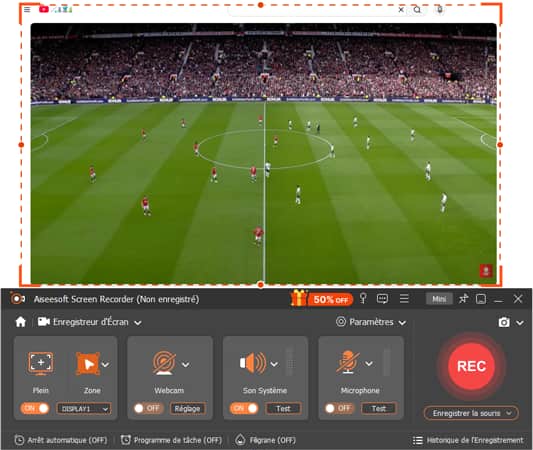 Enregistreur vidéo
Trouvez la vidéo en streaming que vous voulez enregistrer. Pour choisir la région à enregistrer, cliquez sur Zone et sélectionnez Zone personnalisée, puis vous pouvez régler la zone à enregistrer.
Ensuite, c'est le temps de sélectionner la source de son. Pour capturer une vidéo en streaming, il faut naturellement activer le son système et désactiver la voix du microphone.
Étape 3 Enregistrer et éditer la vidéo en streaming
Après tous les réglages, vous pouvez commencer à capturer la vidéo en streaming. Cliquez sur le bouton REC, l'enregistrement va se commencer après 3 secondes, ce qui est pour vous donner le temps de démarrer la lecture de la vidéo à enregistrer.
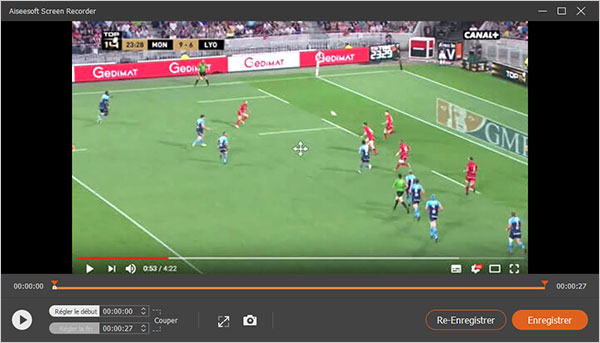 Enregistreur la vidéo YouTube
En enregistrant la vidéo en streaming, vous pouvez éditer la vidéo avec les fonctions d'édition de ce programme, cliquez sur le bouton Éditer en bas à gauche pour faire sortir la barre d'édition. Il vous permet d'ajouter du texte, des formes, des lignes et des flèches à la vidéo enregistrée.
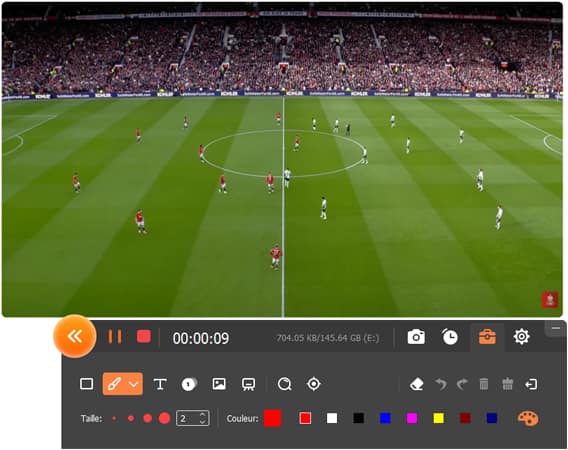 Édition vidéo
Vous pouvez suspendre l'enregistrement à tout moment par cliquer sur le bouton avec deux petits traits au milieu. Après la lecture vidéo, cliquez sur le bouton Arrêter pour terminer l'enregistrement. La fenêtre d'aperçu va pop up, elle vous permet de pré-visualiser la vidéo enregistrée avant de la sauvegarder.
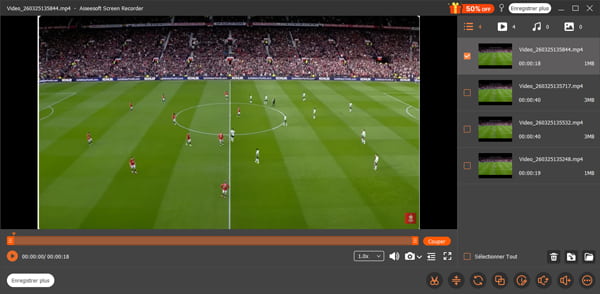 La fenêtre aperçue
Enfin, cliquez sur le bouton Enregistrer pour sauvegarder la vidéo enregistrée sur votre ordinateur. De plus, vous pouvez faire la capture d'image pour la vidéo en prévisualisant la vidéo.
Partie 2 : Enregistrer gratuitement une vidéo en streaming en ligne
Il existe aussi des services en ligne qui vous permettent d'enregistrer gratuitement la vidéo streaming. Ici, nous vous présentons comment utiliser un enregistreur vidéo en ligne gratuit pour capturer la vidéo en streaming, en prenant Aiseesoft Enregistreur d'Écran Gratuit en Ligne comme exemple.
Étape 1 Ouvrir cet enregistreur d'écran en ligne gratuit
Vous pouvez aller au site officiel et trouver la fenêtre comme ci-dessous.
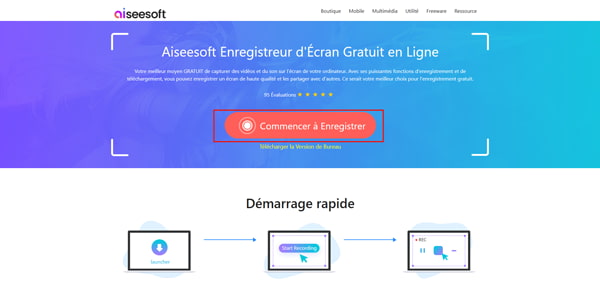 Aiseesoft Enregistreur d'Écran Gratuit en Ligne
Cliquez sur le bouton Commencer à Enregistrer, un message prompt va vous faire confirmer l'installation d'un déclencheur pour l'enregistrement vidéo. Après l'installation avec succès, vous pouvez trouver l'enregistreur vidéo en ligne sur votre ordinateur.
Étape 2 Trouver la vidéo en streaming à enregistrer
Trouvez la vidéo que vous voulez enregistrer dans le navigateur, et puis réglez la zone et la source de son. Cliquez sur le bouton REC pour commencer à enregistrer la vidéo en streaming.
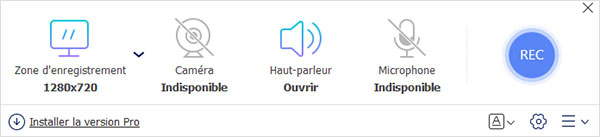 L'interface d'Aiseesoft Enregistreur d'Écran Gratuit en Ligne
Pendant le processus d'enregistrement, il vous permet aussi d'éditer la vidéo selon votre besoin. Vous pouvez aussi suspendre et reprendre l'enregistrement vidéo à tout moment où vous voulez.
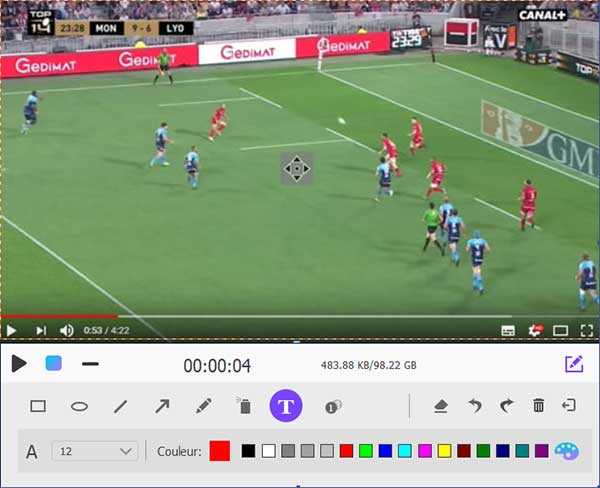 Enregistrer la vidéo streaming en ligne
Étape 3 Enregistrer la vidéo en streaming
Cliquez sur le bouton Arrêter pour terminer l'enregistrement, et la vidéo sera automatiquement enregistrée sur votre ordinateur. Vous pouvez la partager sur les plates-formes sociales, comme YouTube, Facebook, Twitter, etc.
Partie 3 : Enregistrer une vidéo en streaming avec VLC
En fait, le lecteur VLC offre également la fonction d'enregistrement de vidéo en streaming. Si vous n'avez pas besoin d'éditer la vidéo, suivez le guide dans cette partie pour enregistrer la vidéo avec VLC.
Étape 1 Trouver et copier l'adresse de la vidéo à enregistrer
Trouvez la vidéo que vous voulez enregistrer dans le navigateur, copiez l'adresse de la vidéo. Ici, nous prenons une vidéo YouTube comme exemple pour vous montrer cette opération.
Étape 2 Analyser l'adresse vidéo copiée
Ouvrez VLC sur votre ordinateur, cliquez sur Média dans le menu en haut et sélectionnez Ouvrir un flux réseau.
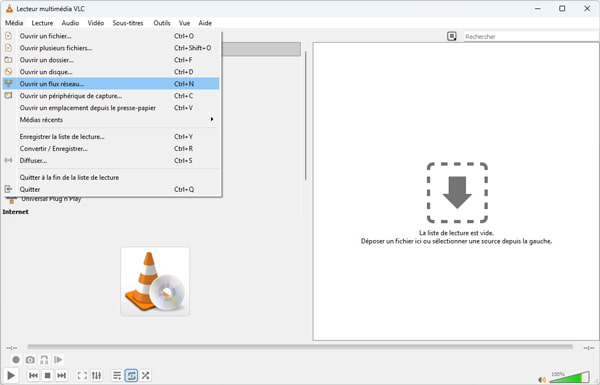 Ouvrir le flux réseau
Dans la fenêtre pop-up, collez l'adresse copiée dans la barre indiquée, et puis, cliquez sur le bouton Lire en bas à droite. Après l'analyse avec succès, VLC va commencer à lire la vidéo en streaming.
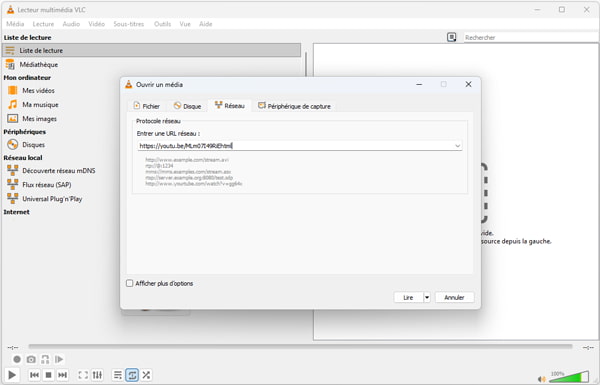 Analyser l'URL vidéo dans VLC
Étape 3 Lire et enregistrer la vidéo en streaming
Au cours de la lecture vidéo, cliquez sur Vue dans le menu principal du VLC et sélectionnez Contrôlés avancés, vous allez voir la barre d'enregistrement apparaître en bas sur l'interface principale.
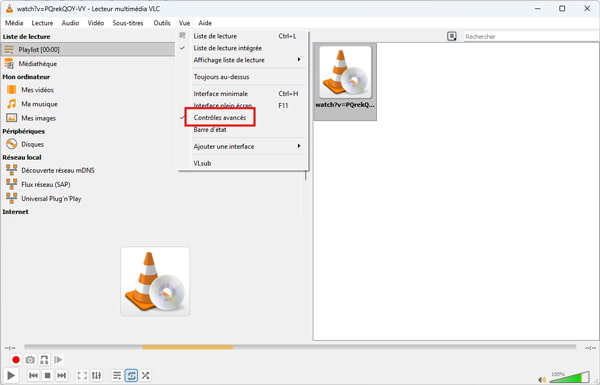 Contrôles avancés
Cliquez sur le bouton Enregistrer pour commencer à capturer la vidéo en streaming. Pour terminer l'enregistrement, il suffit de re-cliquer sur ce bouton, la vidéo va être sauvegardée automatiquement dans le dossier Vidéos de Bibliothèques de votre ordinateur. Vous pouvez la lire avec VLC assez facilement.
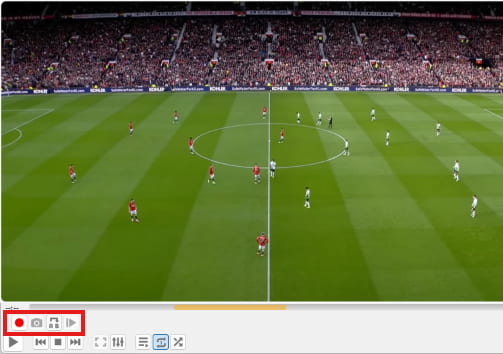 Enregistrer la vidéo streaming avec VLC
Partie 4. Enregistrer la vidéo en streaming gratuitement avec OBS Studio
En tant qu'outil d'enregistrement d'écran professionnel, open source et gratuit, OBS offre des méthodes de capture d'écran plus flexibles et une meilleure qualité d'enregistrement. Il est particulièrement adapté à l'enregistrement de contenus en streaming tels que les vidéos YouTube ou les cours en ligne. Il convient toutefois de noter qu'OBS est avant tout un outil d'enregistrement d'écran et qu'il ne permet pas de contourner la protection DRM des plateformes de streaming. Par conséquent, lors de l'enregistrement de contenus protégés tels que ceux de Netflix, un écran noir peut toujours apparaître. Nous allons maintenant vous présenter les étapes concrètes d'utilisation.
Étape 1 Créer une scène d'enregistrement et une source
Après avoir lancé OBS, cliquez sur le signe « + » dans la barre « Scènes » en bas à gauche pour créer une nouvelle scène. Dans la barre « Sources », cliquez sur « + » et sélectionnez « Capture de fenêtre ». Sélectionnez ensuite dans le menu déroulant le navigateur dans lequel la vidéo est en cours de lecture.
Remarque :
Si l'écran reste noir pendant l'enregistrement, accédez aux paramètres de votre navigateur et désactivez la fonction « Accélération matérielle ».
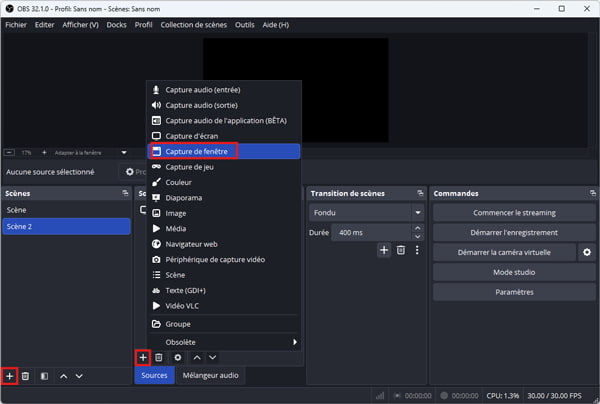 Créer une scène d'enregistrement et une source
Étape 2 Configurer les paramètres d'enregistrement
Cliquez sur « Paramètres » en bas à droite -> « Sortie », puis sélectionnez « Avancé » comme mode de sortie. Nous vous recommandons de choisir le format MKV (même si OBS plante, la vidéo enregistrée ne sera pas endommagée et pourra être convertie en MP4 d'un simple clic par la suite). Sélectionnez l'encodeur NVIDIA NVENC H.264 ou HEVC afin de soulager la charge de la carte graphique.
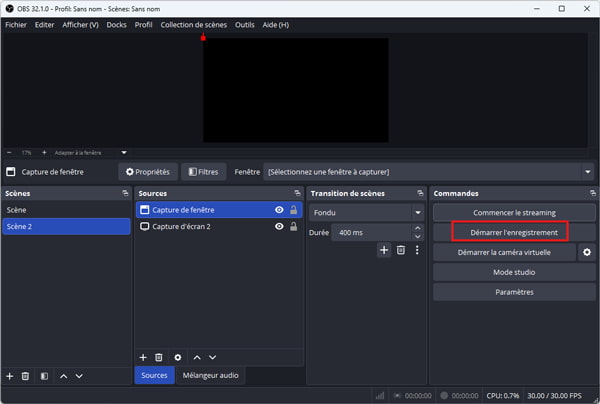 Démarrer l'enregistrement et exporter
Partie 5. Comparaison de 4 outils pour enregistrer la vidéo en streaming
Lors de l'évaluation des solutions d'enregistrement de la vidéo en streaming, la qualité d'image, l'accélération matérielle, l'écran noir lors de l'enregistrement, la capacité à enregistrer le son, les éventuels problèmes de désynchronisation audio-vidéo et la facilité d'utilisation constituent les principaux critères déterminants de sa valeur. Le tableau comparatif ci-dessous résume les performances réelles de ces quatre outils sur ces critères clés. Grâce à cette comparaison intuitive, vous pourrez déterminer quel outil est le plus adapté à vos besoins en matière d'enregistrement de la vidéo en streaming.
| Outils |
Qualité d'image optimale |
Accélération matérielle |
Écran noir |
Capture Audio Système |
Synchronisation audio/vidéo |
Facilité d'utilisation |
| Aiseesoft Screen Recorder |
4K |
Oui |
Non (Il faut désactiver l'accélération matérielle du navigateur) |
Oui |
Parfaite |
⭐⭐⭐⭐⭐ |
| Aiseesoft Enregistreur d'Écran Gratuit en Ligne |
1080p |
Non |
Oui |
Limitée (Via Navigateur) |
nstable |
⭐⭐⭐⭐ |
| VLC |
1080p |
Non (installation d'un plugin requise) |
Oui |
Oui (Il faut le configurer manuellement) |
Moyenne |
⭐⭐⭐ |
| OBS Studio |
4K |
Oui |
Parfois |
Oui |
Excellente |
⭐⭐ |
FAQs sur enregistrer la vidéo en streaming
1. Est-il légal d'enregistrer du contenu en streaming en France ?
En France, selon le Code de la propriété intellectuelle, l'enregistrement de contenus est généralement considéré comme légal s'il est destiné à un usage personnel et n'est pas diffusé, partagé ou utilisé à des fins commerciales. Cependant, pour les contenus protégés par DRM (tels que ceux de Netflix, Amazon Prime, etc.), les plateformes interdisent généralement formellement l'enregistrement, qui peut constituer une violation de leurs conditions d'utilisation même s'il est destiné à un usage privé. Il est donc recommandé de vous renseigner sur la législation applicable et les politiques des plateformes avant de procéder à un enregistrement, afin d'éviter tout risque potentiel.
2. Quel format choisir pour obtenir un enregistrement sans perte de qualité ?
Si vous souhaitez obtenir un enregistrement sans perte ou quasi sans perte, il est recommandé d'opter pour les formats MKV ou MOV, associés à un débit binaire élevé et à l'encodage H.264 / H.265. Le format MKV est plus stable et moins susceptible d'être endommagé en cas d'interruption. Vous pouvez également utiliser un outil d'enregistrement d'écran professionnel (tel qu'Aiseesoft Screen Recorder) pour personnaliser les paramètres et préserver au mieux la qualité d'image. Cependant, la vidéo en streaming étant déjà compressée, il est difficile d'obtenir un résultat « totalement sans perte », on ne peut que réduire au maximum la perte de qualité.
3. Pourquoi l'écran reste-t-il noir pendant l'enregistrement ?
L'apparition d'un écran noir lors de l'enregistrement d'une vidéo en streaming est généralement due à l'activation de la protection DRM (gestion des droits numériques) par la plateforme, ce qui est courant sur Netflix, Disney+ et autres. Par ailleurs, l'accélération matérielle du navigateur peut également être à l'origine de ce problème. Vous pouvez essayer de désactiver l'accélération matérielle, d'utiliser la fonction « Capture d'écran » ou de changer de navigateur, mais pour les contenus protégés, il est parfois impossible d'éviter complètement l'apparition d'un écran noir.
4. Comment enregistrer une vidéo en streaming sur un téléphone portable ?
Pour enregistrer une vidéo en streaming sur un téléphone portable, vous pouvez utiliser la fonction d'enregistrement d'écran intégrée au système ou une application tierce. Il suffit généralement de lancer l'enregistrement d'écran puis de lire la vidéo. Cependant, de nombreuses plateformes ont également mis en place une protection DRM sur les appareils mobiles, ce qui peut entraîner un écran noir ou l'absence de son lors de l'enregistrement de contenus tels que Netflix, en revanche, les vidéos sans restriction de droits d'auteur (comme certains contenus YouTube) peuvent généralement être enregistrées normalement.
Conclusion
Cet article vous présente 4 outils permettant d'enregistrer des vidéos en streaming, chacun étant adapté à différents cas d'utilisation. Si vous souhaitez effectuer un enregistrement rapide sans avoir à télécharger ni installer de logiciel, vous pouvez opter pour Aiseesoft Enregistreur d'Écran Gratuit en Ligne. Si vous effectuez uniquement des enregistrements basiques et que vous êtes prêt à accepter une certaine complexité d'utilisation, VLC constitue une option envisageable. Si vous avez des exigences plus élevées en matière de qualité d'image et de paramètres, et que vous disposez d'une certaine expérience, OBS Studio sera plus adapté. En revanche, si vous recherchez la stabilité, une qualité HD et une expérience simple et intuitive, Aiseesoft Screen Recorder est le choix le plus recommandé. Ce programme permet également d'effectuer des modifications simples sur les vidéos, comme recadrer, couper une vidéo. Téléchargez-le vite pour l'essayer !



 Enregistrer le son du PC avec Audacity
 Enregistrer Podcast