Partie 1 : Aperçu
Que ce soit pour le télétravail, les études ou la gestion de documents personnels, les fichiers PDF sont omniprésents. Aiseesoft UltPDF se présente comme un éditeur PDF simple et professionnel qui facilite le travail sur vos documents : importez vos fichiers PDF, modifiez-les et enregistrez-les. En seulement 3 étapes, vous pouvez éditer votre fichier PDF.
- Modification précise du texte : Corriger les fautes de frappe, ajuster les polices ou ajouter des paragraphes entiers directement dans le PDF, sans compromettre la mise en page originale.
- Édition d'images intuitive : Ajouter des graphiques, remplacer des logos obsolètes ou ajuster la position des images en toute flexibilité par simple glisser-déposer.
- Formes et objets polyvalents : Structurer votre contenu avec des lignes, des rectangles ou des cercles pour mettre visuellement en évidence les zones importantes.
- Outils d'annotation professionnels : Utiliser des commentaires, des surlignages et des tampons pour donner votre avis ou préparer des documents pour la collaboration.
Lisez la suite pour découvrir un guide détaillé étape par étape.
Partie 2 : Connexion
Pour débloquer l'ensemble des fonctionnalités sans restrictions, veuillez suivre ces instructions simples :
Étape 1 : Lancer la connexion
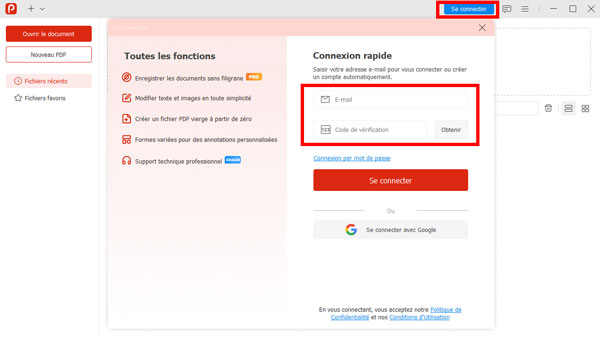
Lancer le logiciel et cliquer sur l'icône utilisateur ou sur le bouton « Se connecter » situé dans le coin supérieur droit. Saisir une adresse e-mail valide.
Étape 2 : Demander le code
Cliquer sur « Obtenir » pour recevoir un code de vérification. Consulter immédiatement votre boîte de réception et copier le code de vérification reçu dans le champ correspondant.
Étape 3 : Finaliser l'activation
Confirmer la saisie en cliquant sur « Se connecter ». Vous pouvez désormais éditer votre fichier PDF gratuitement.
Partie 3 : Personnaliser les paramètres
Le menu principal est conçu pour une efficacité maximale, afin que vous ne perdiez pas de temps à chercher les fonctionnalités.
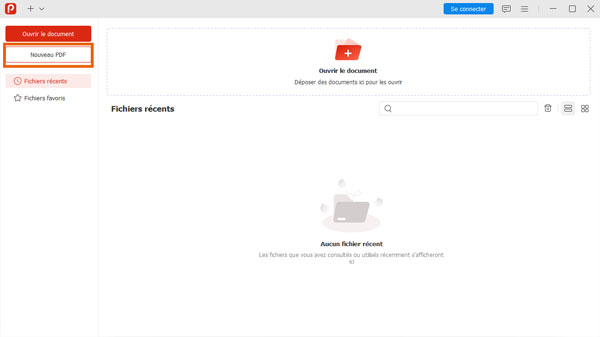
- Hub central de documents : Démarrer immédiatement votre projet via les boutons « Ouvrir le document » ou « Nouveau PDF ». Astuce pratique : faire simplement glisser vos fichiers dans la zone centrale marquée pour les charger directement.
- Accès rapide et historique : Sous l'onglet « Fichiers récents », vous trouverez une liste claire de vos travaux actuels, incluant la taille du fichier et la date de modification. Grâce à l'icône étoile, vous pouvez ajouter vos documents importants aux « Fichiers favoris » pour les avoir toujours à portée de main.
- Maintenance et mises à jour : Via l'icône menu (les trois lignes en haut à droite), vous pouvez rechercher des mises à jour à tout moment. Des mises à jour régulières garantissent que votre logiciel reste à la pointe de la technologie, que les failles de sécurité sont comblées et que vous profitez des nouvelles fonctionnalités.
- Affichage personnalisé : Utiliser la barre de recherche au-dessus de la liste des fichiers pour parcourir rapidement de larges archives. À droite, vous pouvez choisir entre une vue en liste ou une vue en vignettes pour adapter l'affichage à vos préférences.
Partie 4 : Éditer PDF
Étape 1: Connexion et import de fichiers
Avant de commencer l'édition, assurez-vous d'être connecté pour accéder à toutes les fonctionnalités. Cliquer sur le bouton « Se connecter » en haut à droite. Vous pouvez y créer un nouveau compte ou vous connecter avec vos identifiants existants.
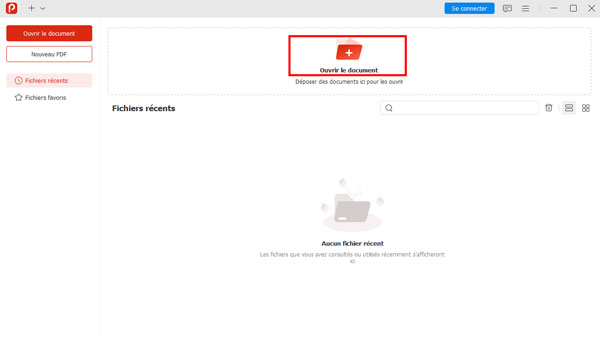
Pour charger votre fichier, deux options s'offrent à vous : cliquer à gauche sur le bouton rouge « Ouvrir le document » ou faire glisser votre fichier PDF directement dans la zone centrale avec l'icône plus.
Étape 2: Modifier textes, images et formes
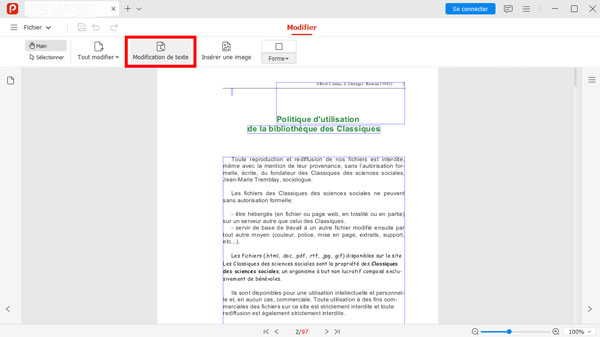
Une fois votre document chargé, activer le mode édition en cliquant sur « Modification de texte » dans la barre d'outils supérieure.
- Reconnaissance automatique : Toutes les zones de texte modifiables sont immédiatement mises en évidence par un cadre violet.
- Personnalisation : Double-cliquer sur le texte souhaité. Vous pouvez alors non seulement réécrire le contenu, mais aussi ajuster la taille, la couleur et la police dans le menu de configuration. L'alignement (à gauche, centré, à droite) peut également être perfectionné en quelques clics.
Étape 3: Ajouter une signature électronique ou manuscrite
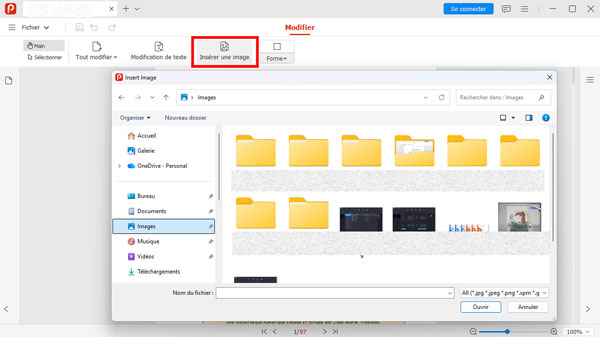
Cliquer sur l'option « Insérer une image » dans la barre d'outils supérieure. Dans la fenêtre qui s'ouvre, sélectionner votre fichier de signature (idéalement un fichier PNG avec fond transparent) et cliquer sur « Ouvrir ».
La signature apparaît sur votre document PDF. Vous pouvez cliquer sur l'image et la faire glisser vers l'emplacement souhaité. Utiliser les points d'ancrage aux coins du cadre pour ajuster la taille de la signature proportionnellement afin qu'elle s'intègre parfaitement à la mise en page.
Une fois la position et la taille correctes, cliquer sur « Enregistrer » pour fixer l'image.
Étape 4: Enregistrer le PDF modifié
Après avoir effectué toutes les modifications souhaitées, celles-ci doivent être sauvegardées de manière permanente. Pour ce faire, cliquer simplement sur l'icône « Enregistrer » dans la barre de menu supérieure. Votre document PDF est désormais prêt à l'emploi et enregistré localement sur votre ordinateur.
Partie 5 : Créer un nouveau PDF
Étape 1: Démarrer un nouveau projet
Cliquer sur le bouton « Nouveau PDF » situé sur le côté gauche du menu d'accueil. Une page blanche s'ouvre immédiatement, servant de canevas pour votre contenu.
Étape 2: Concevoir le contenu
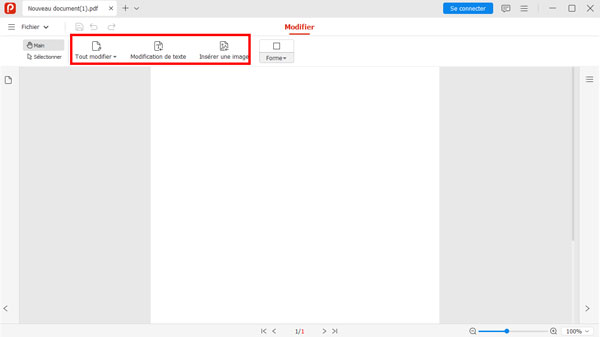
Utiliser la barre d'outils en haut de l'écran pour remplir votre document :
- Éléments visuels : Ajouter des graphiques, des logos ou des lignes de séparation via les fonctions « Image » ou « Formes » pour structurer votre document de manière professionnelle.
- Ajuster la mise en page : Grâce au fonctionnement natif de notre éditeur, vous pouvez déplacer et aligner librement tous les éléments jusqu'à obtenir le résultat souhaité, sans les problèmes de formatage typiques des logiciels de bureautique classiques.
Étape 3: Sauvegarder le PDF
Une fois votre travail terminé, cliquer sur l'icône « Enregistrer » dans la barre supérieure. Donner un nom à votre fichier et choisir l'emplacement de sauvegarde sur votre ordinateur. Votre nouveau document est désormais prêt à être envoyé ou imprimé.

 UltPDF
 Télécharger